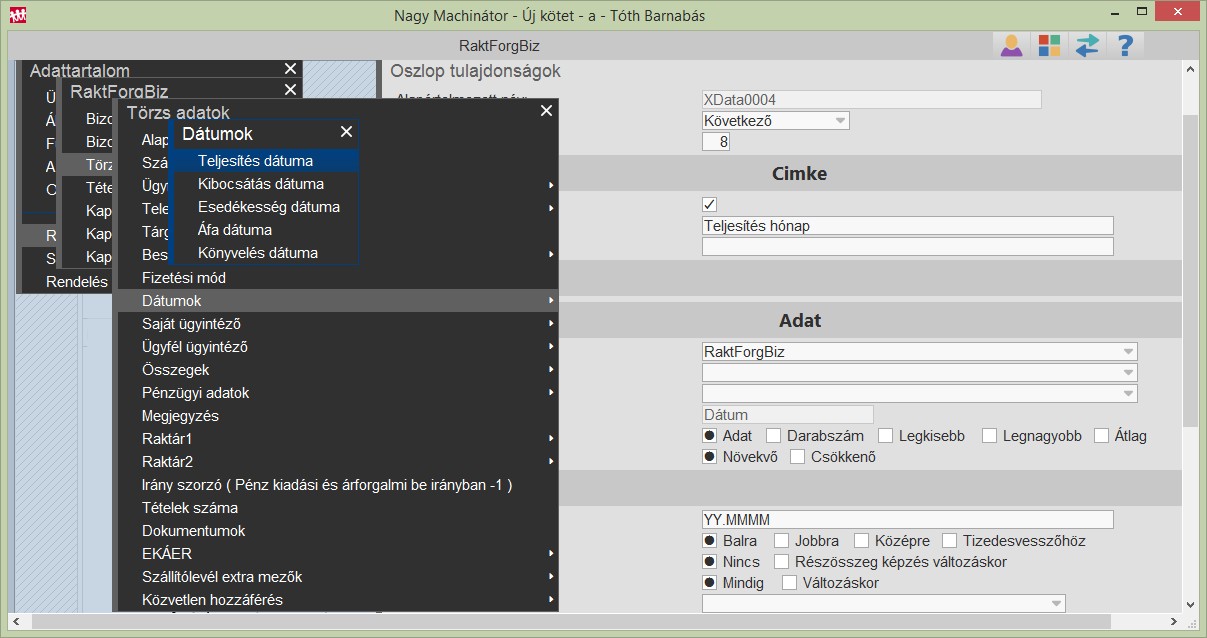
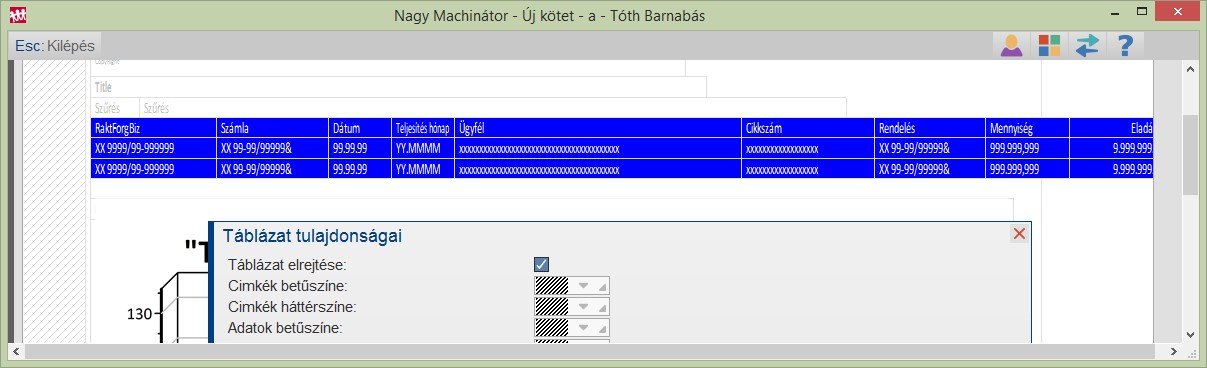
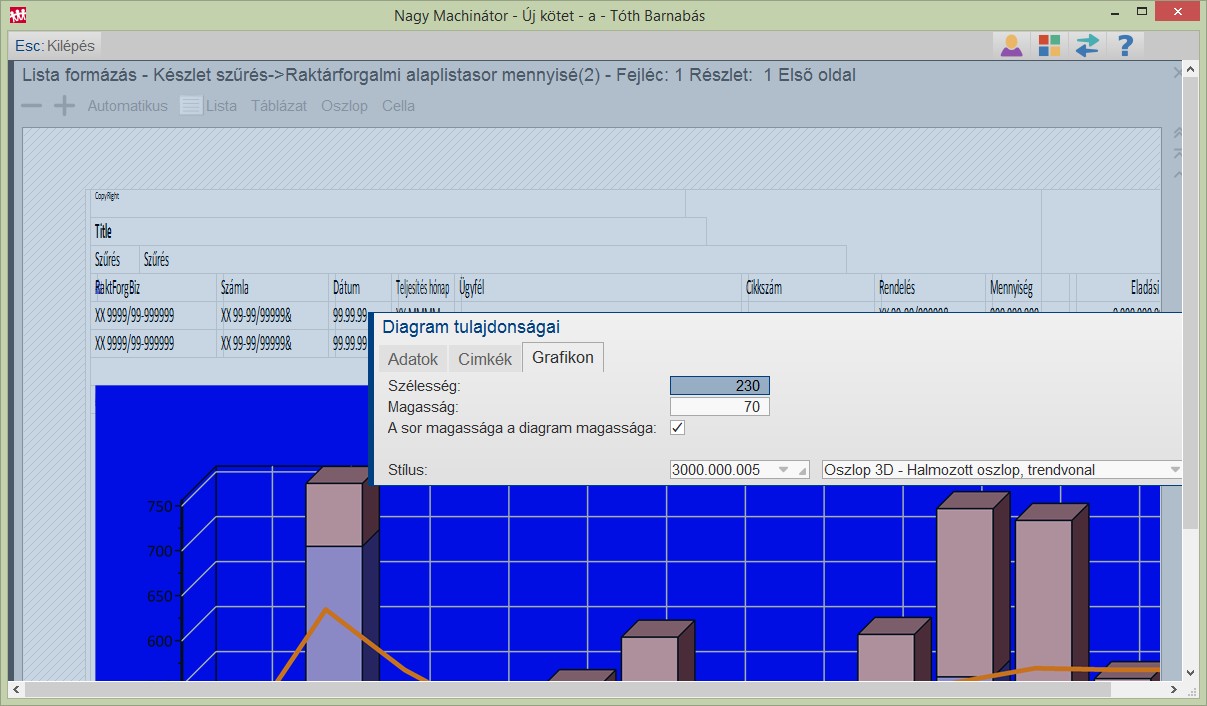
Az alábbi példán keresztül mutatjuk be a besorolások forgalmi kimutatásokon történő megjelenítését és a diagramok használatát.
Feladat
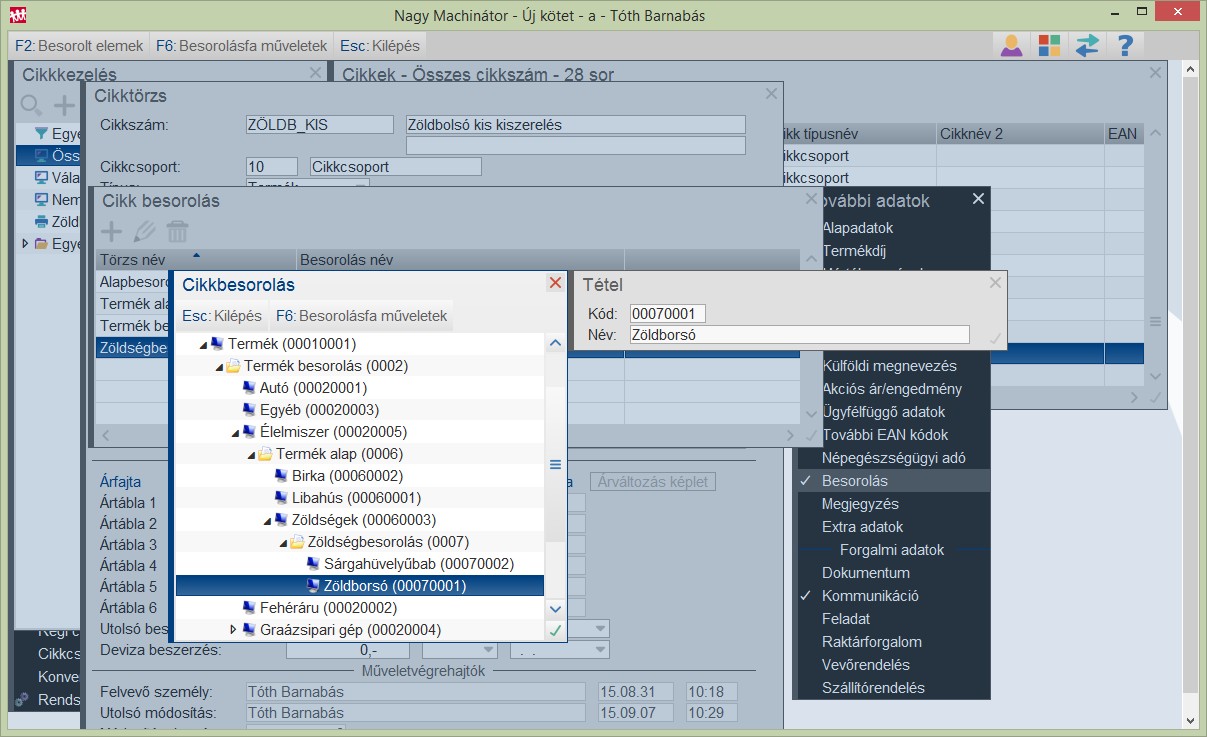
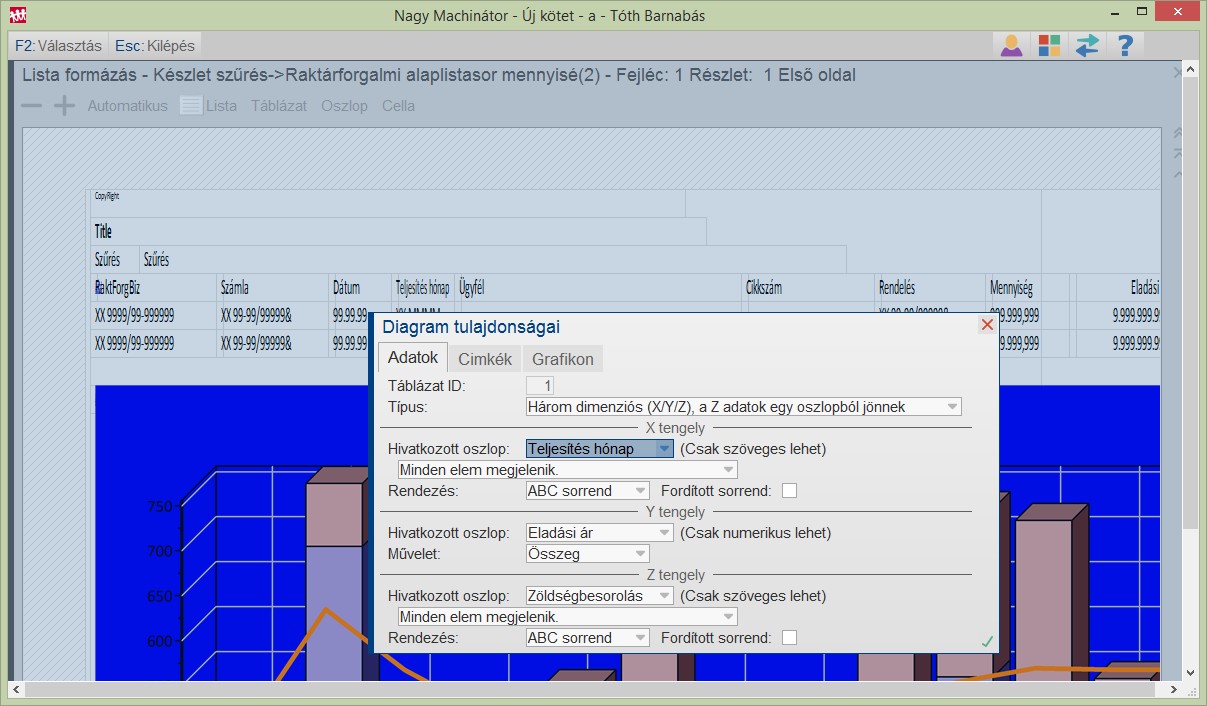
A vállalkozás gyümölcsöt és zöldséget forgalmaz. A feladat az, hogy csak zöldségfélék tárgyévi értékesítésére vonatkozóan készítsen a program egy oszlopdiagramot havi bontásban.
A diagramon a zöldség félék egymásra halmozott oszlopok legyenek.
Végrehajtás
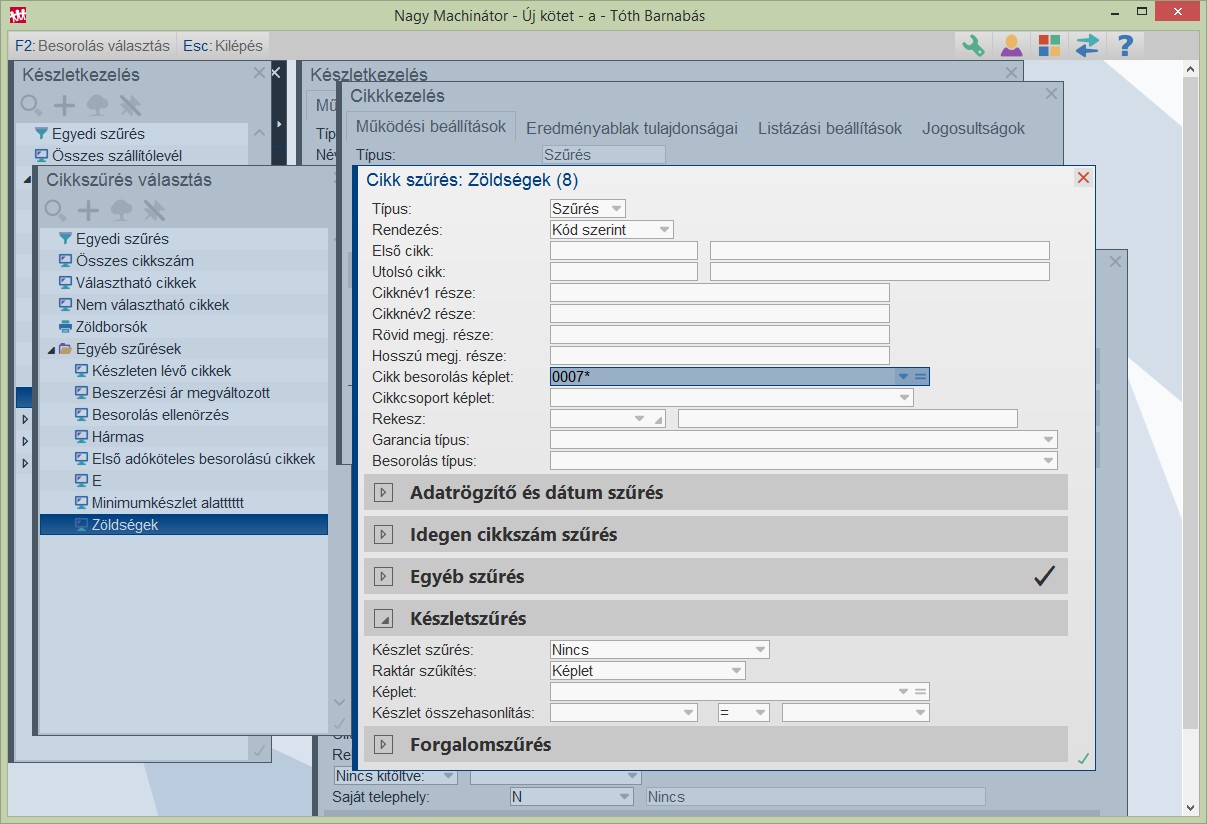
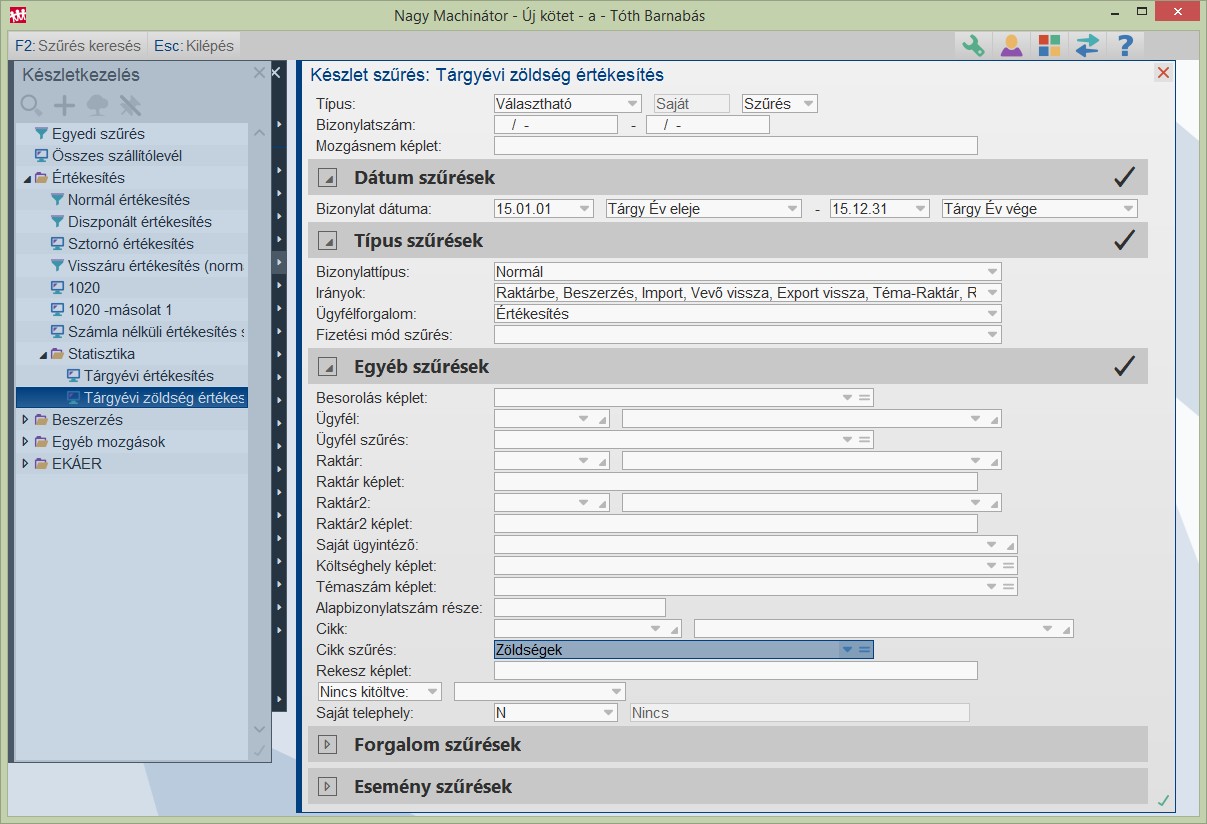
Raktárforgalom szűrés lekérdezése
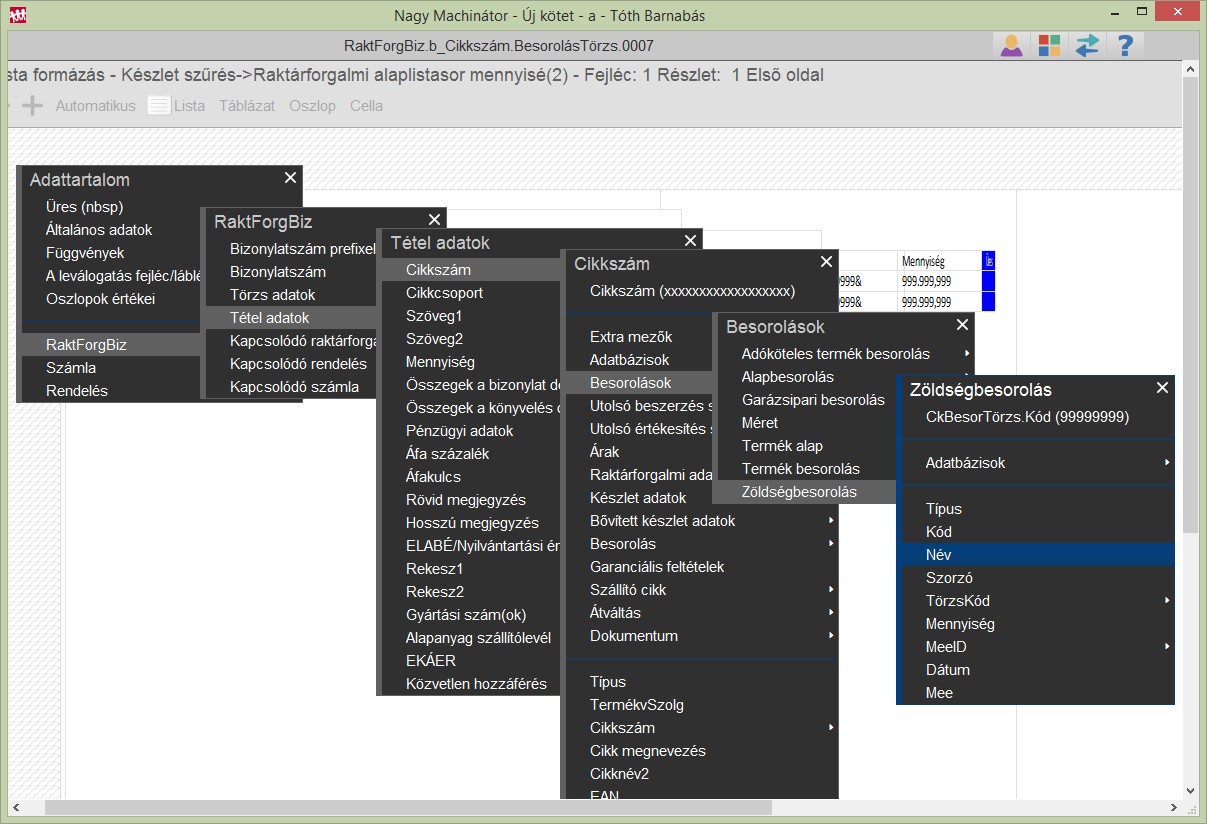
A készlet(raktárforgalom) kezelés funkcióban elindítjuk az előre elkészített szűrési feltételt, majd az eredmény ablak megjelenése után, elindítjuk a nyomtatást kiválasszuk az előre elkészített listaformát (lásd képen)
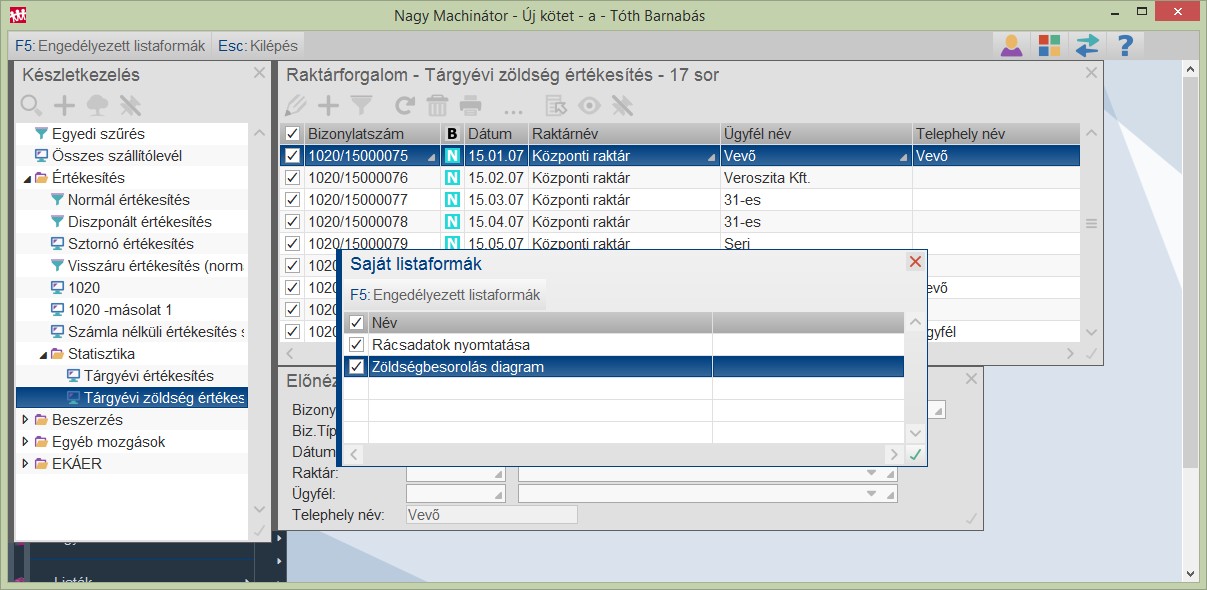
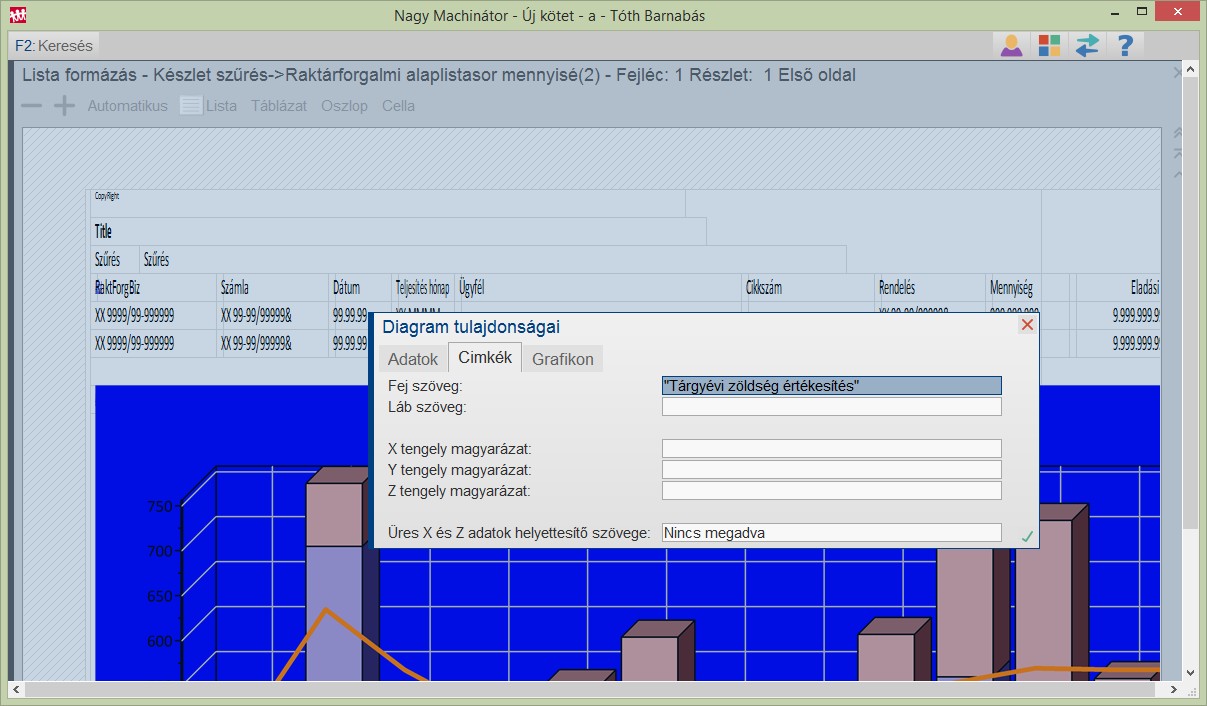
Zöldségbesorolás digram kiválasztása
Diagram
Az alábbi diagram ábrázolja a zöldségek értékesítését. A diagramon a felhasználónak az alábbi lehetőségei vannak.
ToolTip
Az egyes oszlopokra mutatva a program kitudja írni az oszlop értékét (lásd képen a megjelenő sárga buborékot)
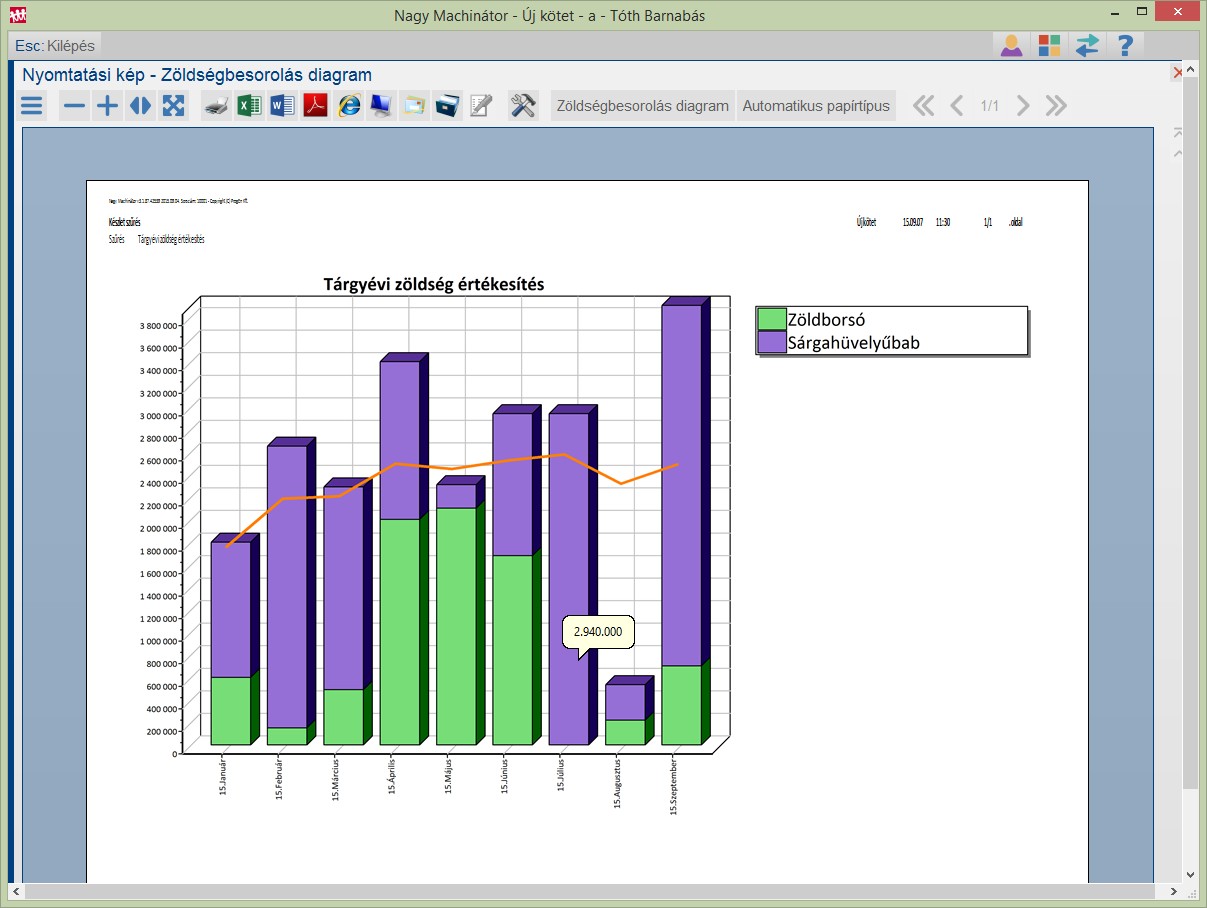
Diagram a zöldség értékesítésről
Oszlopok részletezése
Az egyes oszlopokra vonatkozóan le tudunk kérni egy részletező táblázatot. Ehhez egér bal gombbal kell rákattintani az oszlopra.
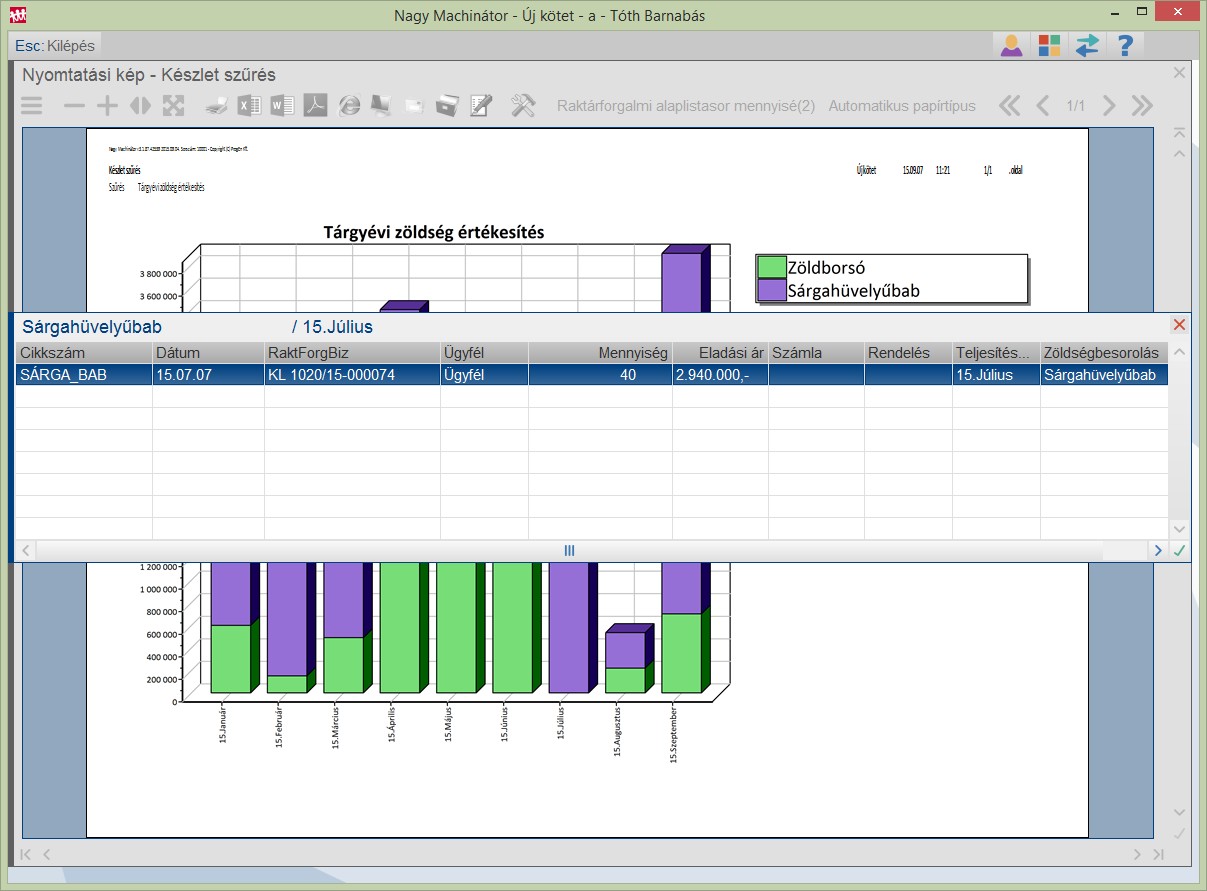
Oszlop részletező táblázata
Jelölő forgalmának részletezése
Jelölőnek hívjuk a diagram színeit magyarázó táblázatot. Ha például az alábbi képen látható Sárgahüvelyű bab területre kattintunk, akkor a képen látható táblázat jelenik meg.
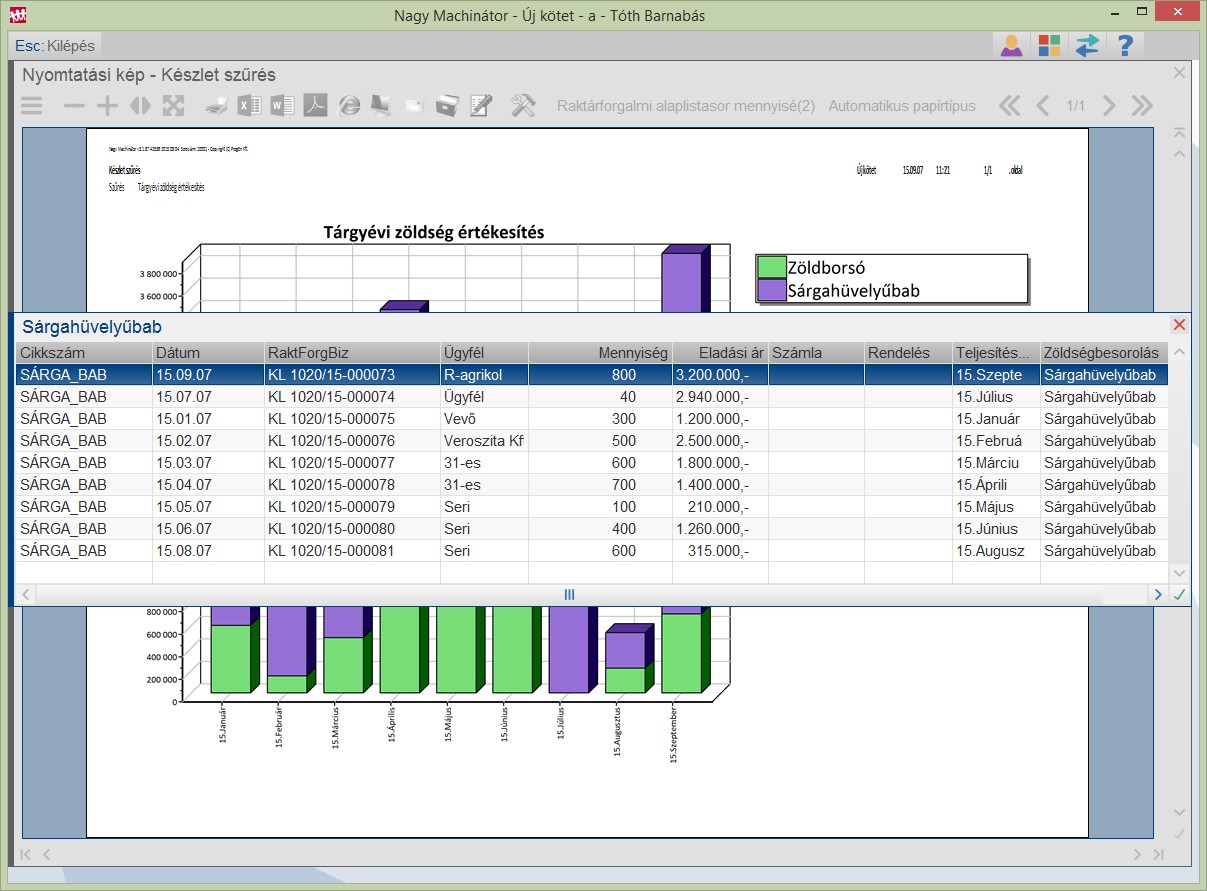
Jelölő forgalmát részletező táblázat
Diagramstílus váltása
Igény esetén meg lehet változtatni a diagram stílusát. Ehhez a diagramon bárhol (kivéve az adatokat tartalmazó területeken) bal egér gombot kell nyomni.
A programban előre definiált stílusokon kívül,új stílusokat is létre lehet hozni.
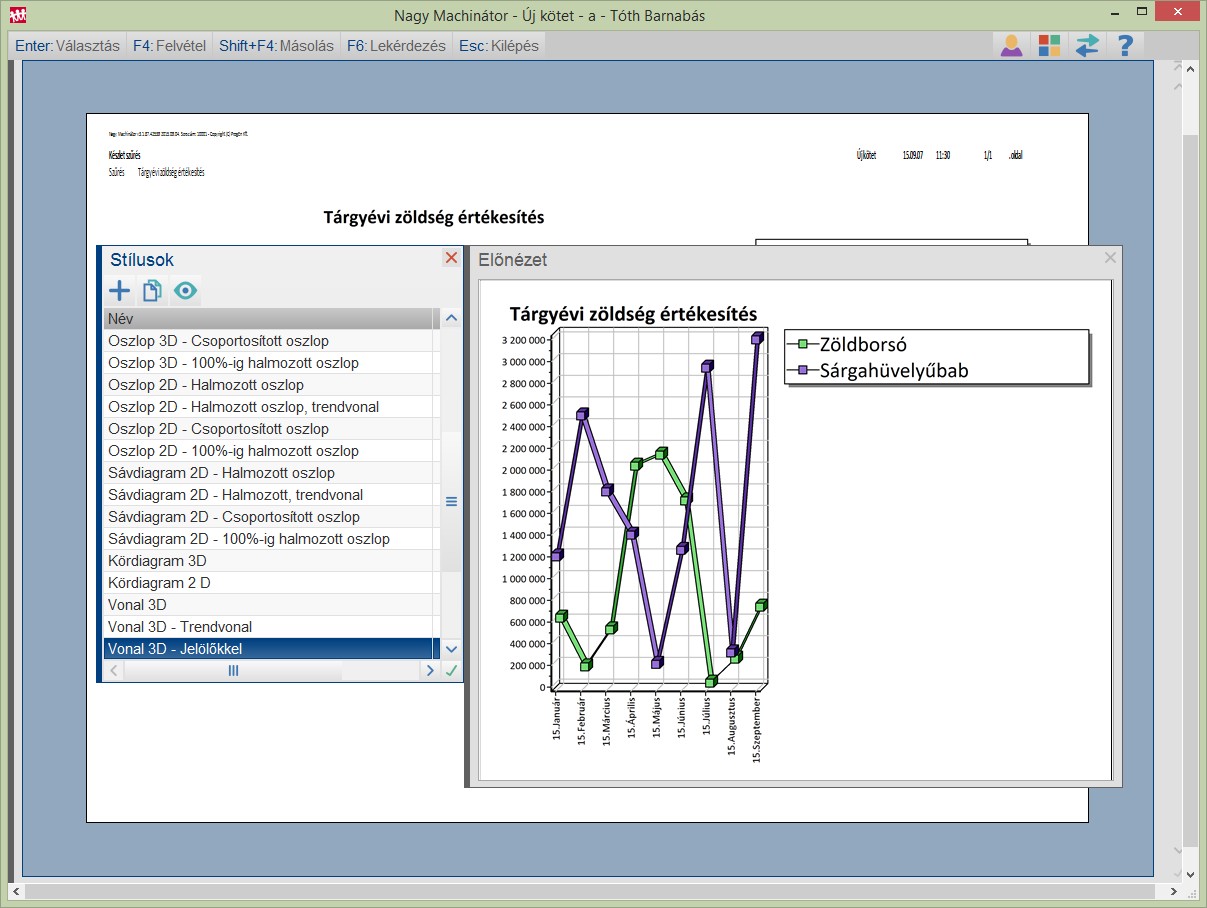
Stílus választása
Diagram emailezése
A diagramokat PDF mellékletként lehet emailen elküldeni. Igény esetén a Diagram lekérdezése és emailezése automatizálható -> Időzített feladatok
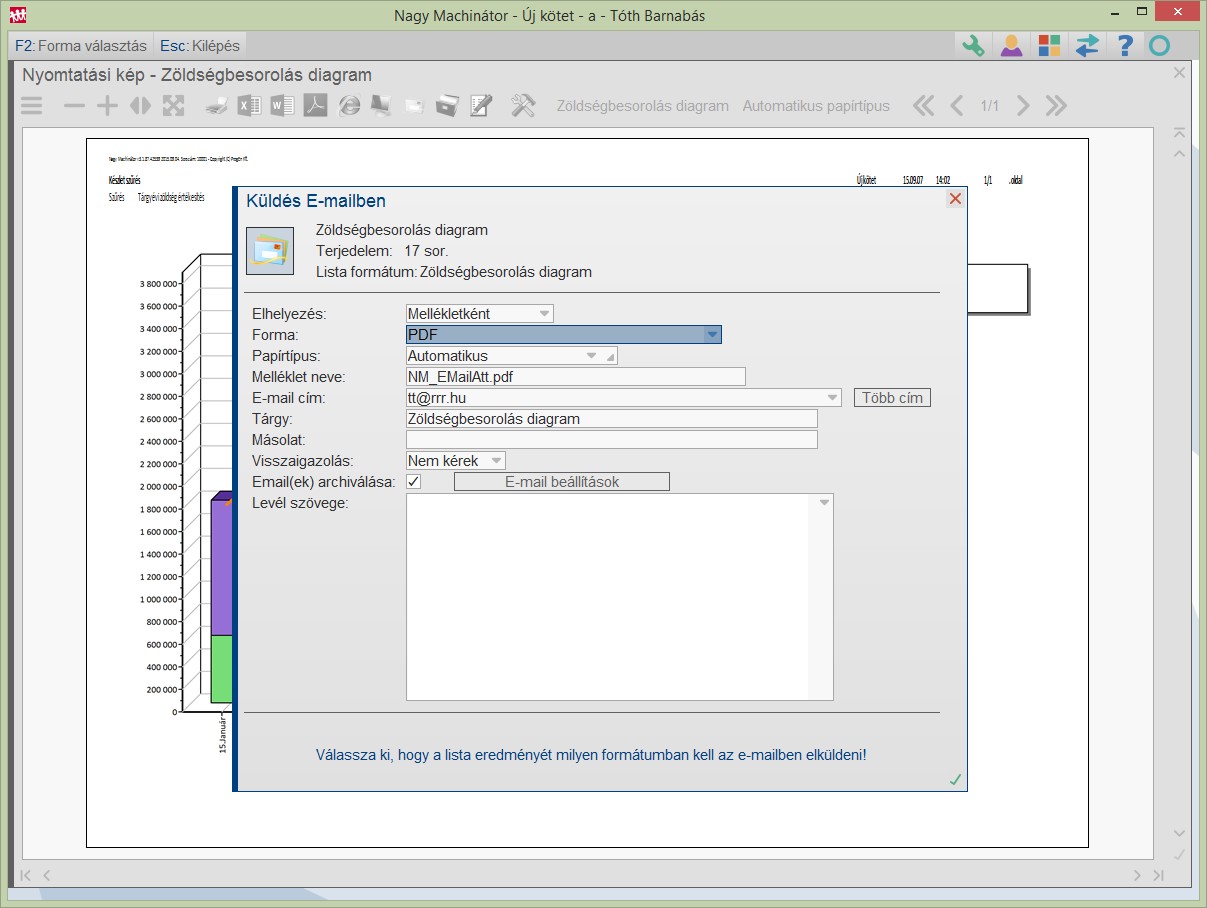
Emailezés beállítása
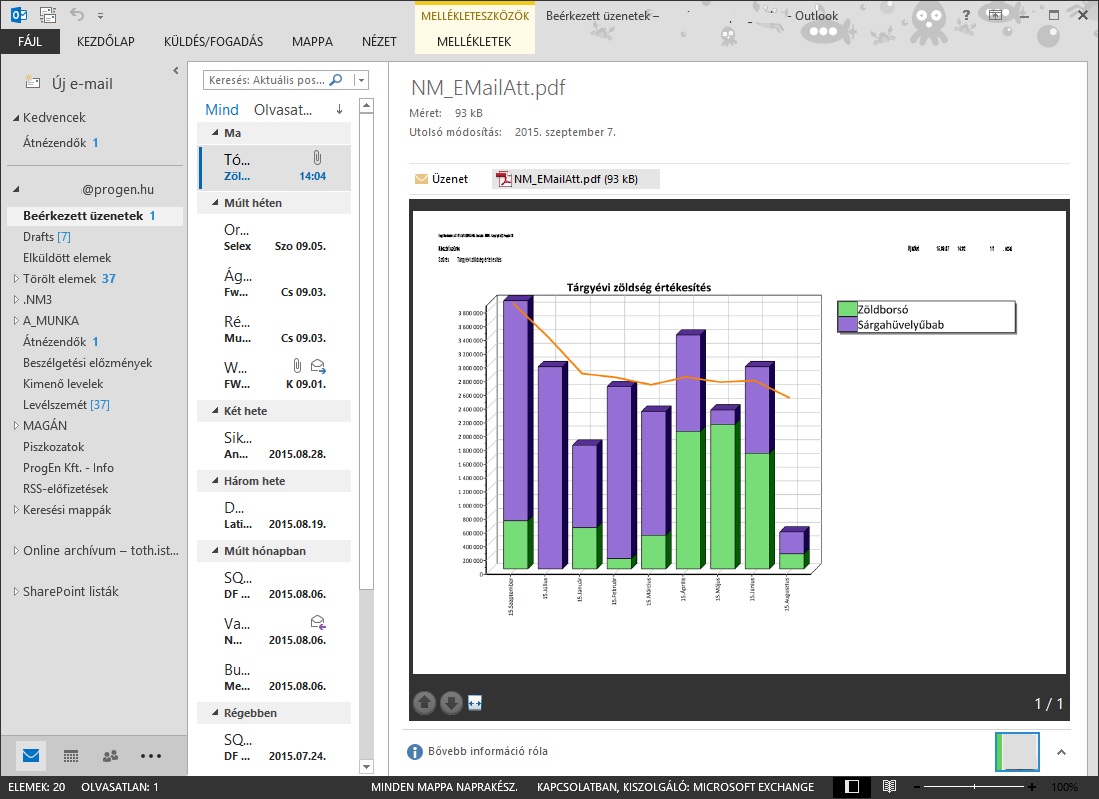
Outlookban a beérkezett email
Az PDF mellékletet mobiltelefon képernyőjén is meg lehet tekinteni.
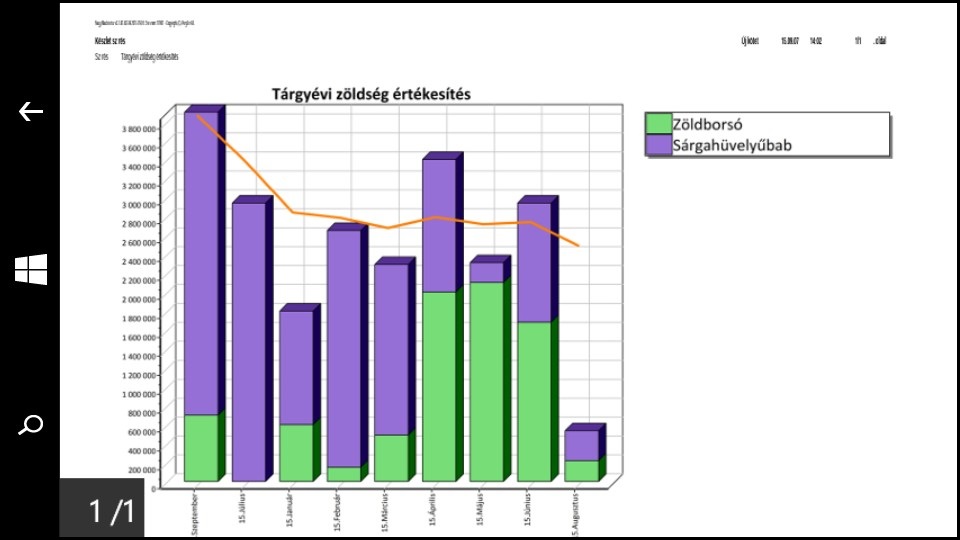
Mobilképernyőn a PDF