A rezsicsökkentés hatását fel kell tüntetnie a szolgáltatónak számlán.
Ehhez a következő paraméterezésre van szükség a programban.
Rezsicsökkentés paraméterek
A Rezsicsökkentés paraméterek [AL_RDCSP] funkcióban lehet felvenni, hogy az egyes szolgáltatásokra mikortól hány százalék volt a rezsicsökkentés.
FONTOS! Amennyiben két részletben történt a csökkentés, akkor másodjára az eredeti összeghez képest kell megadni a csökkentés mértékét (százalékát)!
Például: első körben 10%-kal, majd második körben 11,1%-kal csökkentek a díjak, akkor a másodjára 20%-ot kell rögzíteni a programban.
Minden egyes szolgáltatást fel kell venni a Cikktörzsbe.
Lehetőség van arra is a funkcióban, hogy csak bizonyos vevők esetén legyen kiírva a számlára a rezsicsökkentés szöveg. Ehhez egy ügyfélbesorolásba kell sorolni az ügyfeleket és itt lehetőség van megadni a besorolás kódját.
![Rezsicsökkentés paraméterek [AL_RDCSP]](./images/al_rdcsp_inp.jpg "Rezsicsökkentés paraméterek [AL_RDCSP]")
Rezsicsökkentés paraméterek [AL_RDCSP]
Nyitó rezsiöszeg felvétel
Lehetőségünk van az Ügyféltörzs Fizetési feltételek almenüpontban az ügyfeleink eddig megtakarított rezsiösszegeit felvenni.
A beviteli mező a Rezsicsökken paraméter (érték nélkül) hatására jelenik meg.
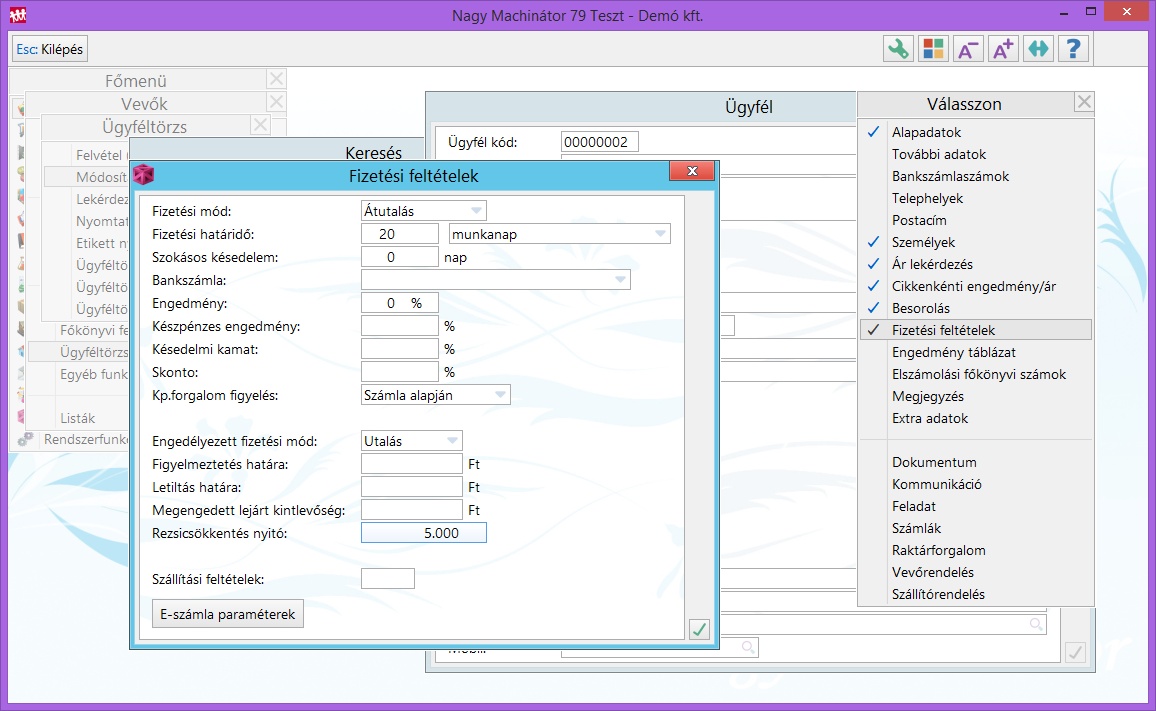
Nyitó rezsiösszeg bevitel ügyféltörzsben
A megadott összeg hozzáadásra kerül a számlán szereplő rezsicsökkentés blokk "megtakarítás" sorához.
Számlanyomtatás
Aktiválás
Ahhoz, hogy a számlán megjelenjen a szöveg be kell állítani a RezsiCsökken paramétert a számlát nyomtató funkcióhoz (VV_SZG vagy VV_SZPRN)
A RezsiCsökken paraméter értékei:
Nincs
A számlán nem jelenik meg Recsökkentés szöveg.
Van
A számlán három soros Rezsicsökkentés szöveg jelenik meg, amiben nincs beleírva a szolgáltatás neve. Listaformázóban a megjelenését a Rezsi megjegyzés szabályozza.
Részletes
A számlán több mint három soros Rezsicsökkentés szöveg jelenik meg, amibe bele van írva a szolgáltatás nevét.
A szolgáltatás szövegét a RezsiSzöveg paraméterrel adható meg. A szolgáltatás neve max 40 karakterben (pl "a hulladékgazdálkodási közszolgáltatás") a paraméter nevében kerül megadásra.
Listaformázóban a megjelenését a rezsi táblázat (lásd alább) szabályozza.
RészletesSzámla
Annyiban különbözik a Részletes értéktől, hogy nem az egységes számlakép táblázatot nyomtatja, hanem a "normál" tétel táblázatot.
Hagyományos nyomtatás
Aki egyedi előre nyomtatott számlaformátumot használ a RezsiMargó paraméterrel tudja szabályozni, hogy hova kerüljön a rezsicsökkentés szöveg a számlán (Ez legyen kisebb, mint az AlsóMargó paraméter értéke. Ajánlott érték AlsóMargó- 6).
Listaformázás- Rezsicsökkentés szöveg megjelenítése
Amennyiben egyedi számlaformátumot készítünk, a rezsicsökkentés hatásának kiírását a következő beállítással érhetjük el a listaformázóban:
RezsiCsökken=Van érték esetén:
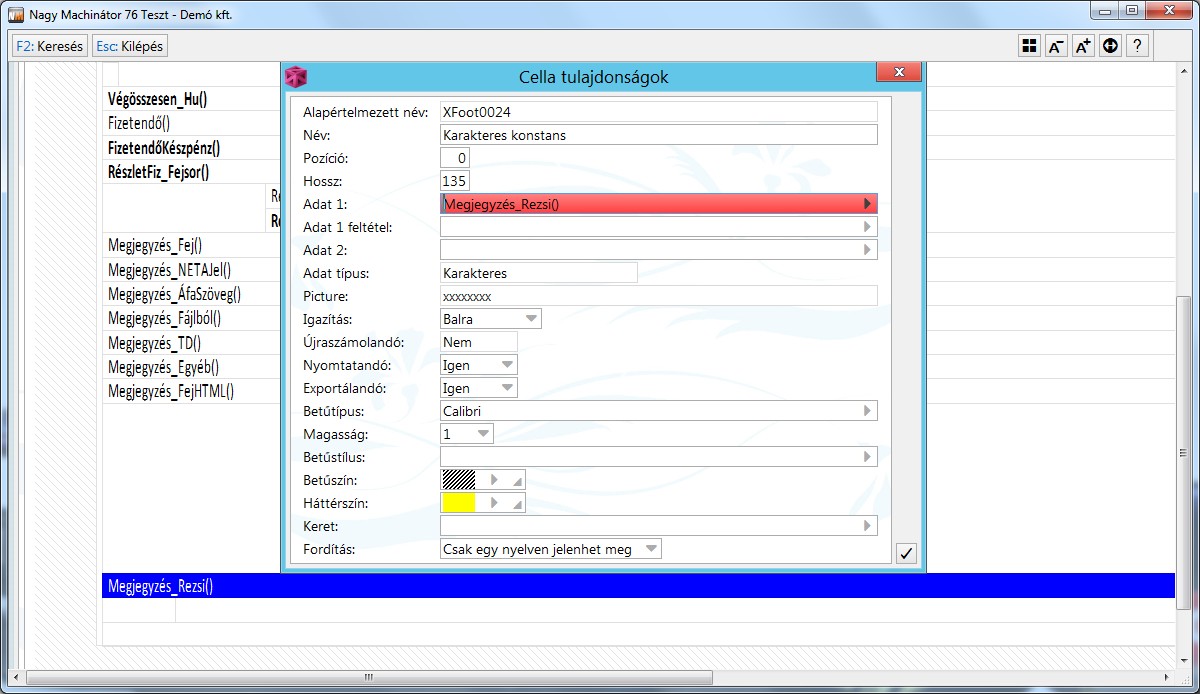
Rezsi megjegyzés beszúrása
A rezsi megjegyzés hosszának 135-nek kell lennie, valamint fontos, hogy a jogszabálynak megfelelően színes háttere legyen. (lásd a képen)
Amennyiben több oldalas számla esetén azt akarjuk, hogy mindig az első oldalon jelenjen meg a szöveg, akkor külön láblécet kell felvennünk az első oldalra.
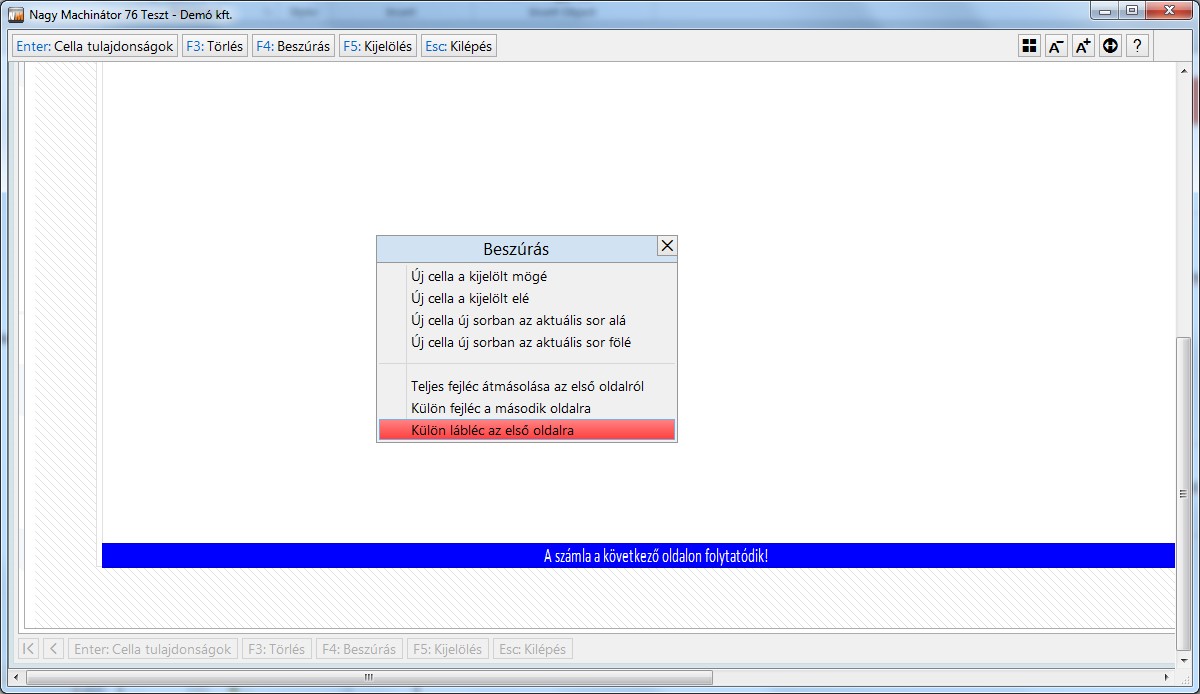
Külön lábléc az első oldalra
A ProgEn által definiált forma másolása után az első oldal Lábléc blokkjának (Lábléc - Utolsó oldalig) mezőjét kell átállítani az F4: Külön lábléc az első oldalra funkciógomb megnyomásával.
RezsiCsökken=Részletes és RészletesSzámla érték esetén:
Egy rezsi táblázatot kell létrehoznunk, mely a következő hivatkozásokból áll:
RezsiSor |
Rejtett cellaként kell elhelyezni |
RezsiSzöveg |
|
RezsiÖsszeg |
Karakteres érték |
RezsiFt |
|
A táblázatot mindig a tétel táblázat előtt kell létrehoznunk.
RezsiAkthó paraméter
NemRezsisTételIs=A nem rezsicsökkentett tételek értékét is hozzáadja a rezsi tábla első sorához (A rezsidíj csökkentése nélkül Önt ebben az elszámolt időszakban a következő...).
CsakRezsisTétel=Csak a rezsicsökkentett tételek értékét adja hozzá a rezsi tábla első sorához (A rezsidíj csökkentése nélkül Önt ebben az elszámolt időszakban a következő...).
Listaformázás- Rezsi tétel táblázat
Az egységes számlakép 3. oldalán található táblázat hivatkozásait a leválogatásban találjuk meg, Rezsi néven.
Az oszlopokat a leválogatás sorrendje szerint kell felvenni.
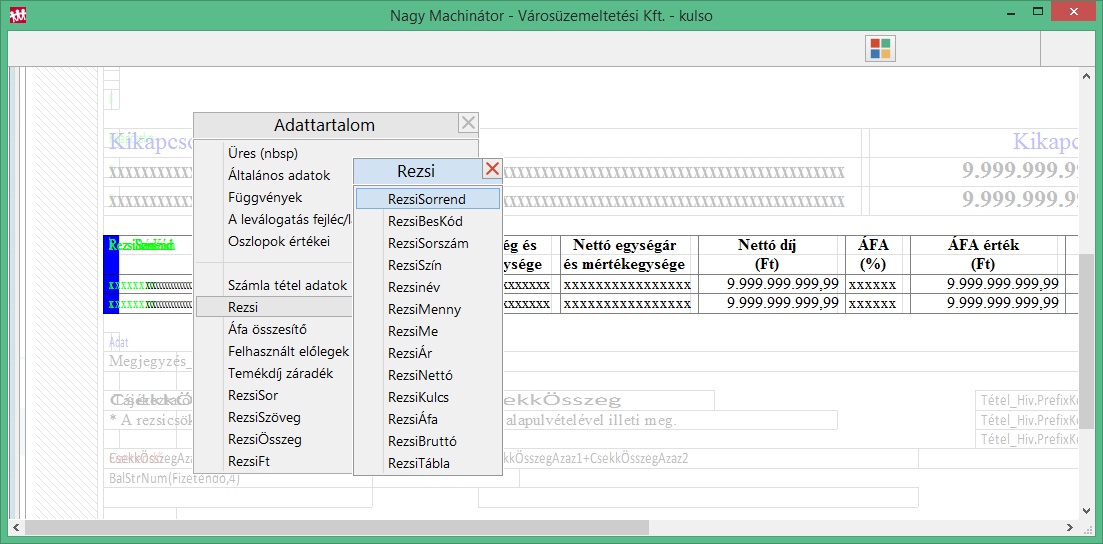
Rezsi tétel tábla felvétele
A táblát a rezsicsökkentés táblával egy szinten kell felvenni, amelyből rejtett oszlop: RezsiSorrend, RezsiBesKód, RezsiSorszám, RezsiSzín, RezsiTábla.
RezsiSzín jelentősége
Az egységes számlaképben a "Bruttó számlaérték összesen" és "Fizetendő" soroknak kiemelt háttérszínnel kell szerepelniük. Ennek eléréshez a következő feltételt kell megadnunk a táblázat tulajdonságaiban:
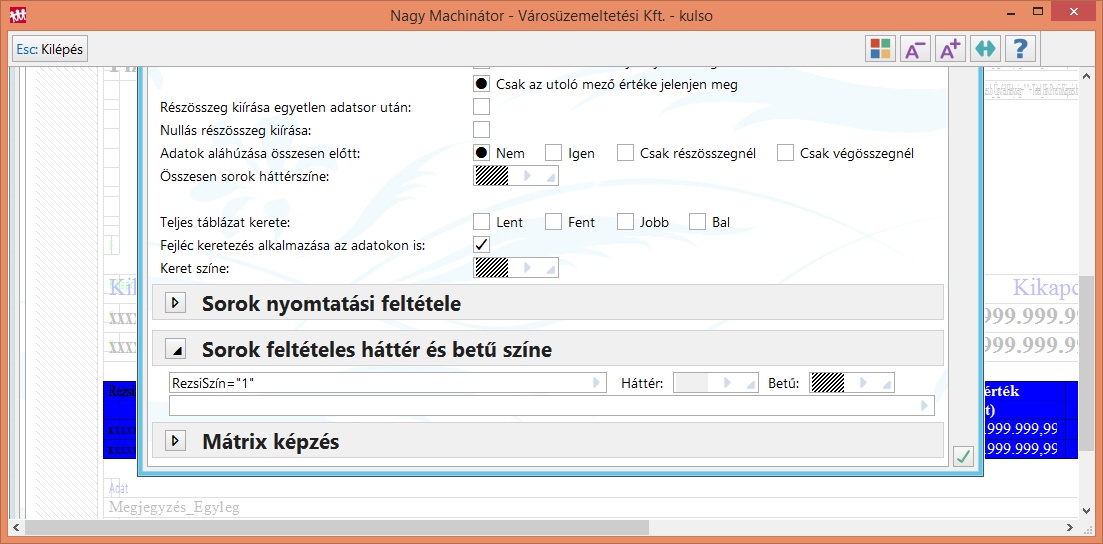
Feltételes háttérszín beállítása
RezsiCBesTzs paraméter
A paraméter hatására a táblában szereplő cikkek besorolásonként összegezve lesznek. Az összegző sorban a besorolás neve fog megjelenni "összesen" szóval kiegészítve.
A besorolatlan cikkek egyéb néven lesznek összegezve.
A paraméter értékének a besorolás törzs kódját kell megadni.