Ebben a fejezetben az Általános keresés használatát mutatjuk be.
Leírás
A keresés mezőtípust használjuk olyan adatok kiválasztásra, amelyeket már más funkcióval felvettünk a sERPába; ilyenek pl.a törzsadataink, a tranzakciók bizonylatai, mint a számla, szállítólevél, stb.
A kereső mezők jellegzetessége, hogy nem lehet szabadon beírni a tartalmukat, hanem ki kell választani a feljövőkből a megfelelőt, vagy kézzel (beillesztéssel CTRL+V) teljesen pontosan meg kell adni a megfelelő karakterláncot.
A törzsadataink és bizonylat típusú adataink keresésére a kereső mezők jobb oldalán felvétel és módosítás üzemmódban - egyéb funkciófüggő tiltó paraméterek nélküli esetben - legördítő nyilacska található, amelyre rákattintva megjelennek a választási lehetőségeink.
Közös jellemzőjük ezeknek az adatmezőknek, hogy a mező végén található egy gémkapocs jel is, amivel elindul az adott adat beviteli funkciója.
Nézzük egy egyszerű törzsadaton, a Fizetési mód kiválasztását:
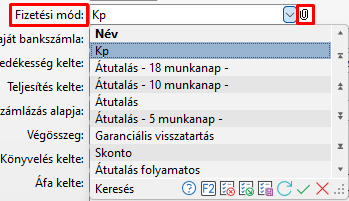
- Fizetési mód keresés -
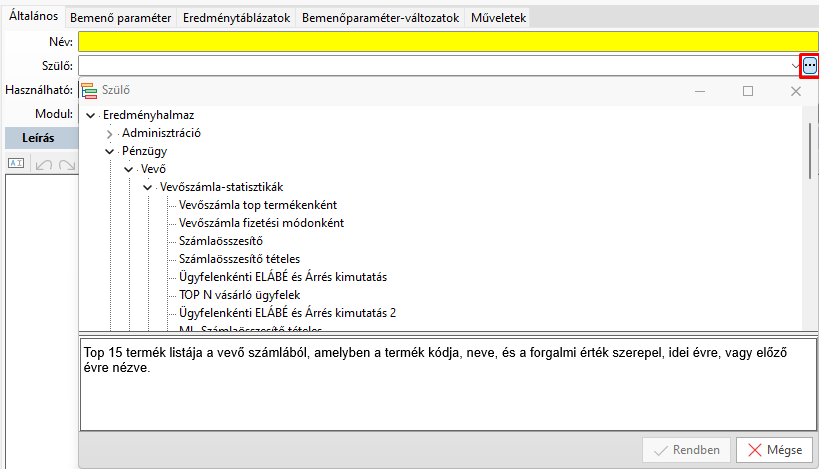
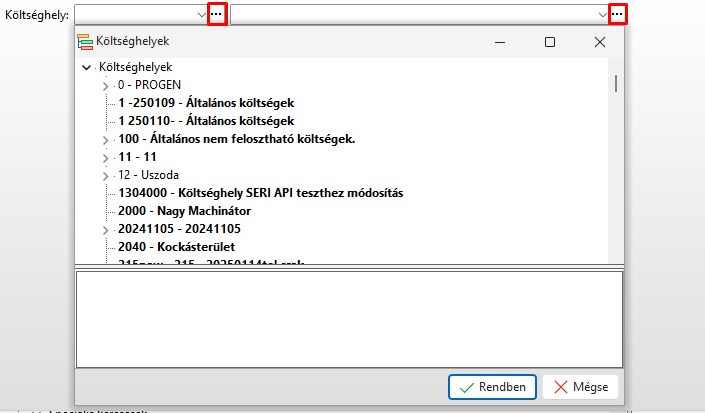
Ha a kontrollnál meg vannak adva a fát leíró attribútumok, abban az esetben a kontrollon megjelenik a "..." címkével ellátott gomb. A gombra kattintva megjeleni egy ablak benne a fa struktúrával, melyben a felhasználó kereshet.
Az elemet kiválasztani duppla kattintással lehet, vagy kijelölést követően meg kell nyomni a rendben gombot.
Bizonyos törzsadataink, bizonylataink keresésekor ún. Egyedi kereséseket is készítettünk, megkönnyítve az adat kiválasztását.
Erre jó példa az Ügyfél keresés támogatása, ahol szűréssel és további adatok megjelenítésével segítjük a munkánkat. A Szűrés és a További adatok megjelenítési lehetősége adatfüggő, minden egyedi keresésben más-más megoldásokat találunk.
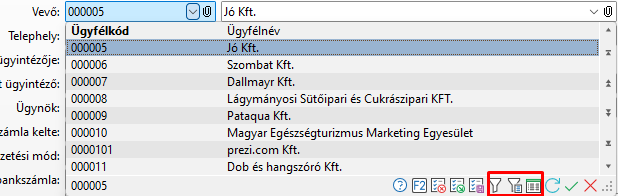
- Ügyfél keresés -
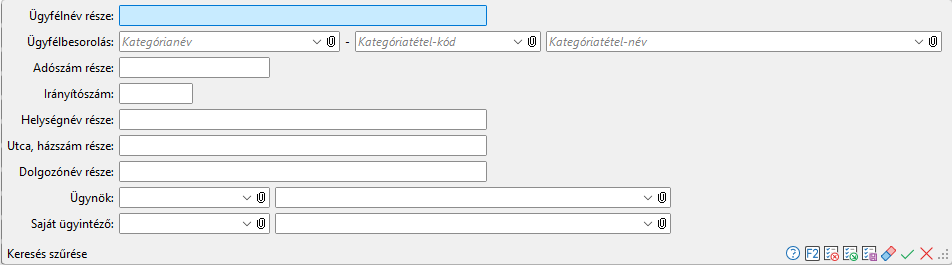
- Szűrés az ügyfél kereséskor -
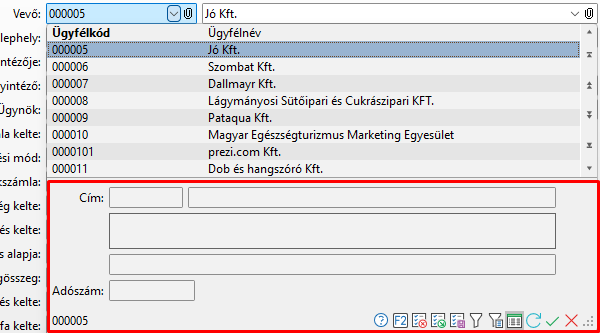
- További adatok ügyfél kereséskor -
Kereséskor a lenyíló táblázat alján megjelenő ikonok részletes leírás itt olvasható: Eszközsáv kereső üzemmódban
Szűréskor a szűrés táblázat alján megjelenő ikonok részletes leírás itt olvasható: Eszközsáv szűrés megadás üzemmódban
A keresések testre szabása
A keresések további, nagyon hasznos jellemzője, hogy testre szabhatók.
Oszlopok (Táblázat)
A keresők lenyíló ablak adatainak táblázatában megjelenő oszlopok a beállított alapértelmezett oszlopok. Amennyiben az adott kereséshez további oszlop bővítési lehetőségek vannak, azt a lenyíló táblázat fejlécén megjelenő, jobb egérgombbal hívható felbukkanó menü Oszlopok parancsával érhetjük el:

- Oszlopok parancs választása -
Ebben az esetben megnyílik egy, az oszlopokat tartalmazó ablak, amiben bejelölhetjük a még megjeleníteni kívánt oszlopokat, valamint tetszés szerint rendezhetjük az oszlopok sorrendjét:
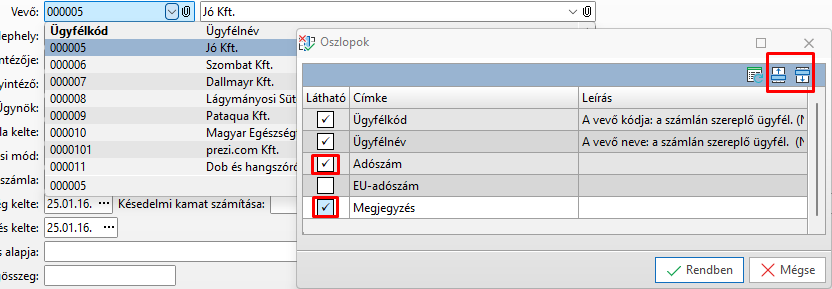
- Ügyfél keresés bővítése Adószám és Megjegyzés mezőkkel -
További adatok
A További adatok köre is bővíthető-szűkíthető, sorrendezhető, ezt a funkciót a További adatok ablak üres területére jobb egér gombbal kattintva a Mezők választásával érhetjük el:
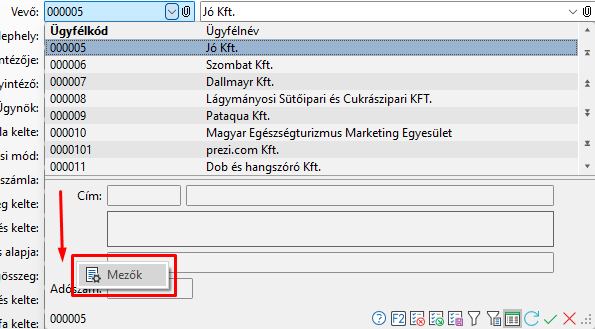
- Ügyfél keresés További adatok kezelése -
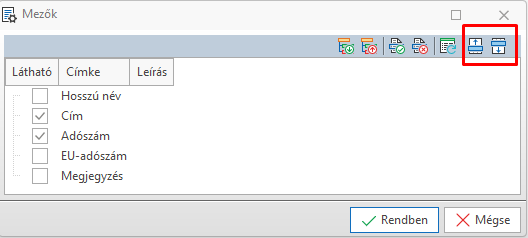
- Ügyfél keresés További adatai -
Szűrések
A Szűrések köre szintén bővíthető-szűkíthető, sorrendezhető, ezt a funkciót a Szűrések ablak üres területére jobb egérgombbal kattintva a  választásával érhetjük el:
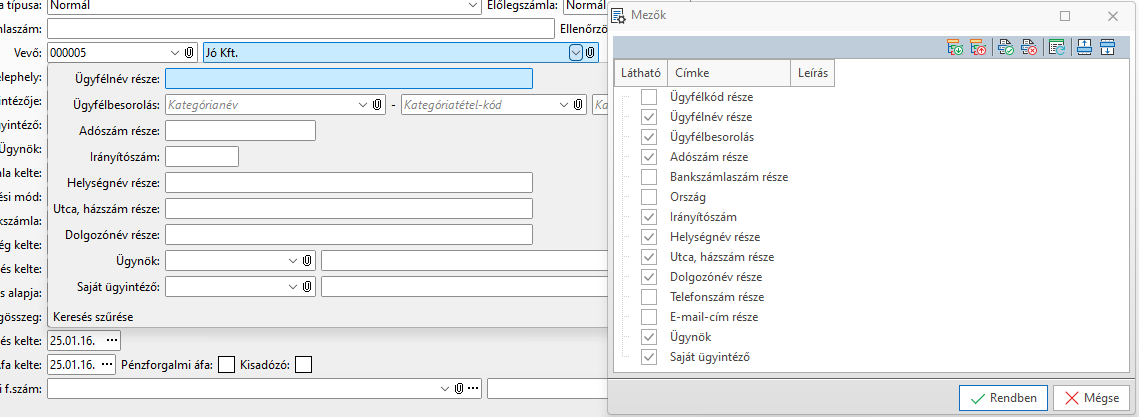
- Ügyfél szűrés Szűrés adatok kezelése -
Ahogy az ügyfél keresés példából látható, vannak olyan keresést támogató adatok, amiket tetszés szerint a lenyitáskor vagy a további adatok között tudunk szerepeltetni, ilyen pl. a Megjegyzés, vagy az adószám.
Ezzel minden felhasználónk saját maga állíthatja be a kereséskor számára szükséges adatokat.
Beállítások mentése
A keresés beállításai felhasználónként és menüpontonként mentésre kerülnek, a következő induláskor ezzel a beállítással indul a program.
A keresők testre szabását a beállítások paraméter mentése is támogatja.
A lenyitás és a szűrési feltétel beállításai elmenthetők akár egyéni, akár publikus változatban. Az így elmentett paraméterek részben a felhasználók saját, különböző aspektusú kereséseinek támogatására használhatók, de akár menüparaméterként elmentve több menüpontban több módon való használatra is alkalmazhatók.
Felbukkanó menü
Az adatok kezelését a jobb egérgombbal hívható Felbukkanó menü további parancsai is segítik:
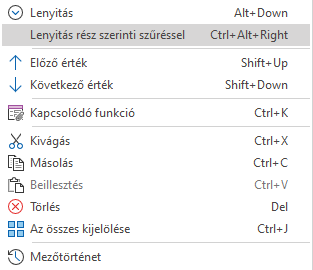
- A keresés mezők legördülő menüje egyszerű törzsadatokon-
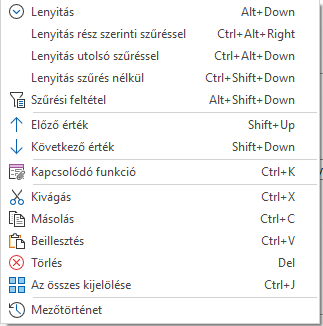
- A keresés mezők legördülő menüje szűrést is biztosító egyedi keresés esetén -
A felbukkanó menük teljes leírása itt olvasható: Felbukkanó menük
A Lenyitás (Alt+Down)  paranccsal a mező alatt egy táblázatban felsorolja a program a választható értékeket a mező tartalmától kezdően. A táblázatban minden esetben a keresésre jellemző alapértelmezett értékek jelennek meg, a törzsadat jellegű keresések esetén jellemzően a kód és a név. A lenyitott adatok az adatmezőnek megfelelő sorrenden jelennek meg, pl. az ügyfél kódon kód szerint, néven pedig név szerinti rendezettségben. Az adatmezőbe beírt karakterek a kereső táblázat a bal alsó részén megjelennek. A keresés tovább szűkíthető a gépelés folytatásával anélkül, hogy az adatmezőre vissza kellene lépni.
A Szűrési feltétel (Shift+Alt+Down)  választás esetén, amennyiben az adatokból való választáshoz további támogatást nyújt a program, akkor feljön egy szűrő ablak, amelynek a mezőiben megadhatók a szűrési igényeknek megfelelő adatok. Amennyiben nincs ilyen szűrés támogatás beépítve a funkcióba, akkor a SHIFT+F4 billentyűkombinációnak megfelelő hatást érünk el, azaz a mezőbe kézzel beírt kód, szöveg, vagy azonosító részletnek megfelelő szűréssel kerül legördítésre az ablakocska, amelyben a billentyűzet fel/le nyilaival, vagy a PgUp/PgDn, vagy a Home/End billentyűkkel navigálhatunk. A mezőre kattintás a kiválasztott karakterlánc mezőbe emelésével egyidejűleg megszünteti a további szűrést.
Rész szerinti szűrés (Shift+Alt+Down vagy Shift+F4) esetén azok a tételek jelennek meg, amelyek tartalmazzák a mezőben megadott karakter részletet. Rész szerinti szűrés a Shift+F2 billentyűvel is elérhető.
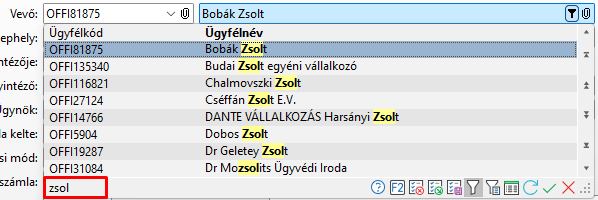
A kereső mezőbe beírt tartalommal Rész szerinti lenyitást nyomva a keresésnek megfelelő adattartalmú tételek nyílnak le, az ablakba beírt tartalom a táblázat alján látható, és kiemelten jelenik meg a sorokon:
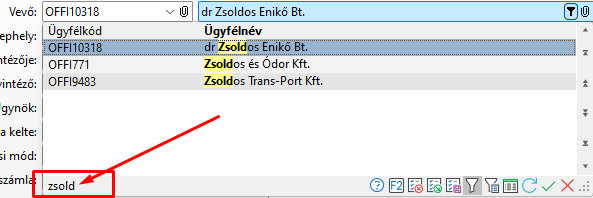
A keresés tovább szűkíthető, ha folytatjuk a gépelést, anélkül, hogy vissza kellene térni az adatmezőre, a fenti példában egy "d" beütésére már csak a "Zsold"-ot tartalmazó nevű ügyfelek jelennek meg:
A Lenyitás utolsó szűréssel (Ctrl+Alt+Down) hatására a legutoljára használt szűrési feltétellel nyílik meg a keresésés akkor is, ha a felhasználó a legutolsó használat alkalmával kikapcsolta a szűrést.
Ha a keresőablak Szűrés, Utolsó szűrés vagy Rész szerinti szűrés paranccsal lett lenyitva, és megadtak szűrést, akkor lenyitott állapotban tölcsér jelű gomb rajzolódik ki a háromszög jelű gomb helyett, hogy mutassa a szűrés tényét.
A Lenyitás szűrés nélkül (Ctrl + Shift + Down) menüpont használatakor a keresés szűrés nélkül nyílik meg, akkor is, ha a felhasználó a legutolsó használat alkalmával bekapcsolva hagyta a szűrést.
Előző érték (Shift+Up)  a keresőablakban lévő értékhez képest a előző (a szűrésnek is megfelelő) tételre lép.
A Következő érték (Shift+Down) a keresőablakban lévő értékhez képest a következő (a szűrésnek is megfelelő) tételre lép.
A Kivágás (Ctrl+X)  paranccsal az adatmező tartalma vágólapra másolódik és az adatmezőből törlődik.
A Másolás (Ctrl+C)  paranccsal az adatmező tartalma vágólapra másolódik.
A Beillesztés (Ctrl+V)  paranccsal a vágólapra másolt tartalom beilleszthető az adatmezőbe.
A Törlés (Del)  paranccsal a mező tartalma törlődik.
Az Összes kijelölése (Ctrl+J9)  paranccsal az adatmező tartalma kijelölésre kerül. (A megszokott Ctrl+A kijelöléstől eltérő funkcióbillentyűvel indítható, mert azt az értékadás használja a dátumokon.)
A Kezdőérték a személy adatok keresését támogatja, a kisablakban beállítható, hogy a személy mezőkben (saját ügyintéző, aláíró, stb...) a bejelentkezett felhasználó beajánlásra kerüljön. A beállítás a funkció újraindításkor lép érvénybe. Hasznos pl. a saját bizonylatok szűrésekor.
A Mezőtörténet (mezőszintű módosítási napló) paranccsal elindítható egy külön kisablakban a módosítási napló lekérdezése, ami Módosítás és Lekérdezés üzemmódban megmutatja az adatmező előző tartalmát is.
Azoknál az adatmezőknél, melyek faszerkezetben is megjeleníthetők, az adatmezők végén megjelenik a lenyitás mellett a három pontos ikon, ennek megnyomásával az adatok kereshetők fa nézetben is, ezeknél a mezőknél a felbukkanó menüből is választhatjuk a Fa parancsot, vagy Alt+Right billentyűkombinációval is elérjük a fa nézetet: