A sERPa kliensek eltávolítására a számítógép kliens könyvtárában található uninstall.exe program szolgál.
A Programok telepítése és törlése ablakból a következők szerint tudjuk eltávolítani sERPa klienst:
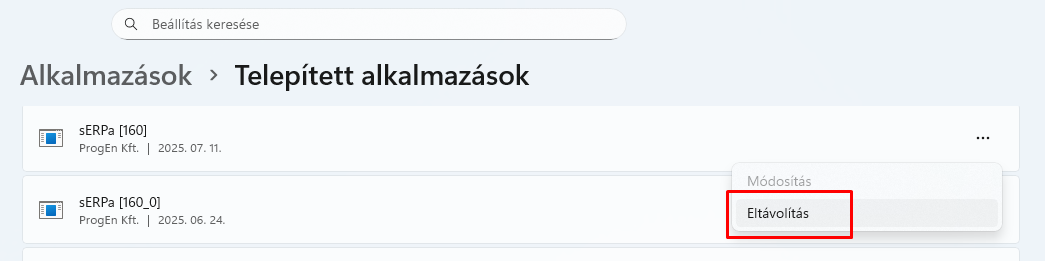
-Program eltávolítása 1. -
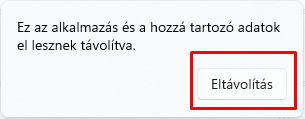
- Program eltávolítása 2. -
Ezzel elindítjuk a sERPa uninstall.exe programját:
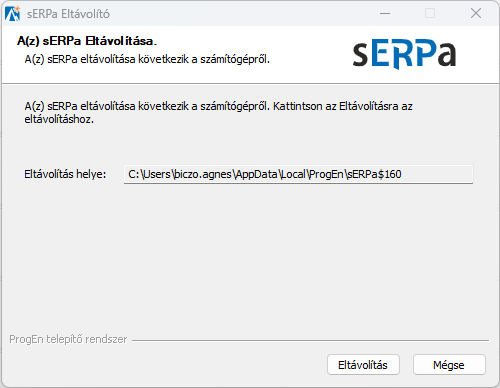
- sERPa uninstall -
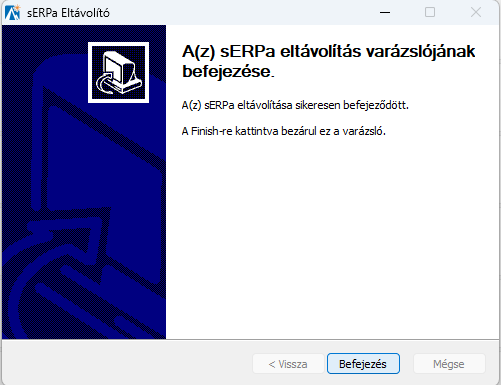
- Sikeres eltávolítás -
A helyesen telepített kliensek esetében ez minden sERPa komponenst eltávolít a gépről.
Előfordulhat, hogy a telepítés nem szabványosan zajlott, esetleg kézi beavatkozásokkal módosultak a komponensek elérhetőségei, tulajdonságai, stb. Ilyenkor előfordulhat, hogy az uninstall nem távolítja el az összes sERPa komponenst.
Az alábbiakban hasznos tudnivalókat találhatunk ennek a problémának a megoldásához:
•Ha normál felhasználóként indítjuk a sERPa kliens telepítőt, akkor a C:\Users\ <felhasználónév>\AppData\Local\ProgEn\sERPa$ <példány neve> könyvárba telepít, és a hozzá tartozó registry kulcs a HKEY_CURRENT_USER\Software\ProgEn\ <egy guid> lesz (a registry kulcs természetesen a telepítő felhasználóként belépve látszik a CURRENT USER alatt).
•Ha a sERPa kliens telepítőt rendszergazdaként ("Futtatás rendszergazdaként") telepítjük és a "Csak magamnak" pipát üresen hagyjuk, akkor a C:\Program Files\ProgEn\sERPa$ <példány neve> könyvárba telepít, és a hozzá tartozó registry kulcs a HKEY_LOCAL_MACHINE\SOFTWARE\ProgEn\ <egy guid> lesz.
•Ha a sERPa kliens telepítőt olyan programból (pl. Total Commander vagy cmd) indítjuk, amit már rendszergazdaként indítottunk, akkor a sERPa telepítő örökli a rendszergazdai szintet, és a B) pont szerinti működés lép életbe.
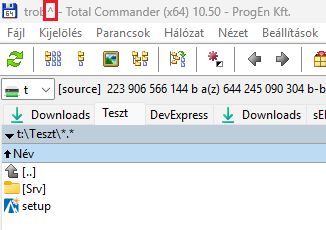
- Total Commanderről indítva a kliens telepítést -
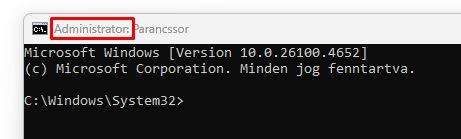
- cmd-ből indítva a kliens telepítés (setup.exe futtatása) -
A felhasználói beállítások, ablak pozíció mentések, és hasonlók minden esetben a
HKEY_CURRENT_USER\Software\ProgEn\sERPa\3.0\ <példány neve>
registry kulcson tárolódik. (Mert egy közös példányban is minden felhasználó saját nézet beállításokat használ.)
Ha a össze-vissza telepített a sERPa kliens, ugyanazzal a példány névvel, de hol rendszergazdaként, hol normál felhasználói szinten, akkor...
...még egy csomó más váratlan helyzettől (lefagyás, szemetes memória, task managerből kilövés, stb) függően is...
...összekavarodhatnak a registry kulcsok.
Ilyenkor a legjobb, ha
1.Programok telepítése és törlése ablakból uninstalláljuk a sERPa páldányt,
2.MAJD AZUTÁN törlünk minden maradékot a fenti könyvtárakból és registry helyekről.
3.A guid-os registry kulcsok alatt a lenti kék InstanceName érték (és Dir vége) tárolja a példány nevét. Így tehát kézzel kell kikeresni az InstanceName-ek alapján a törlendő guid-os registry kulcsot.
4.Ha az előző két lépés nem segített, akkor érdemes megnézni az egyes könyvtárakra vonatkozó jogosultságokat, mert azok is elmászhattak.
Ha átszervezés miatt megváltozik a sERPa kliens telepítő hálózati elérési útja, akkor nem feltétlenül kell újrainstallálni kézzel az összes gépen a példányokat, hanem az alábbi piros SourceDir registry kulcsot átírva már az új helyen keresi a kliens telpítőt (ezt persze nem szabad a felhasználókra bízni, mert több kárt csinálhatnak, mint amit el tudnak képzelni ez IT vagy tanácsadói feladat).

- A Registryben a kliens telepítő könyvtár átírható -