Előfordulhat olyan ügyintézési folyamat, amikor cégeknek/ügyfeleknek/dolgozóknak 10-20 vagy 100 e-mailt kellene kiküldeni, viszont az egyes dokumentumok csak az adott személyre vonatkozó információt tartalmaznak.
Ilyen és ehhez hasonló esetekben lehet használni a Listadefinícióhoz tartózó Levélkimenet opciót. A felületen megadott adattáblák alapján bontva egy lekérdezéssel több embernek lehet egyszerre leveleket küldeni.
Használata
A leírásban a sERPában megtalálható "Igazolás az egyszerűsített foglalkoztatásból származó bevételről levél címzéssel" listadefiníciót használjuk példaként.
Első lépés - Eredményhalmaz definiálása
A lista definiálásához és a levélkimenet beállításához legelső lépésben szükséges egy Eredményhalmazt definiálni, ami az alábbi szempontoknak megfelel:
1.Az eredményhalmaz tartalmazza azokat a mezőket és adattáblákat, amiket a listában használni fogunk.
2.Az eredményhalmaz tartalmazza azokat a mezőket, amiket a levélkimenetben használni fogunk.
3.Az eredményhalmaz tartalmazza azokat a mezőket, amiket a listaszerkesztő felületén megadhatunk megjelenítendő adatként.
Példánkban használt eredményhalmaz a "Lekérdezés az egyszerűsített foglalkoztatás adatairól" lekérdezés.
Az eredmények között három eredménytáblázatot találunk. Esetünkben (levélkimenet szempontjából) a legfontosabb az "Összesítés" tábla. Ez az eredménytábla tartalmazza a személyre vonatkozó adatokat, ami a levél küldéshez szüksége, mint például e-mailcím, név stb.
A lekérdezésnél fontos, hogy a személyre vonatkozóan kérdezzük le a táblázat mezőit. Tehát a személy adatforrásra hivatkozva keressük meg a hivatali e-mail címet, majd adjuk hozzá az eredményhez:
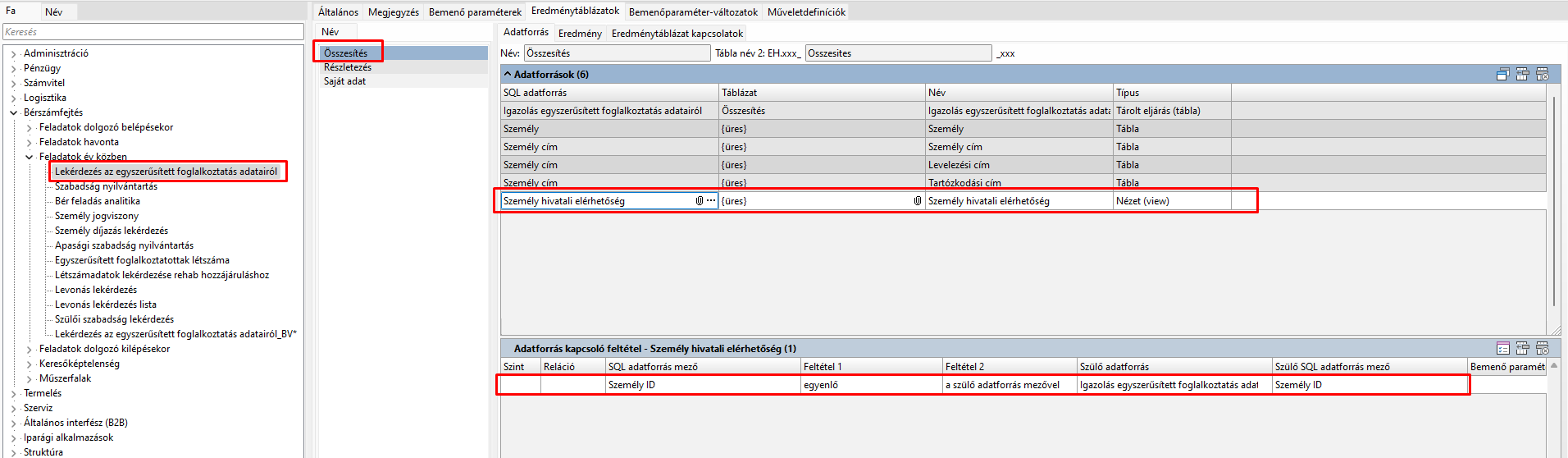
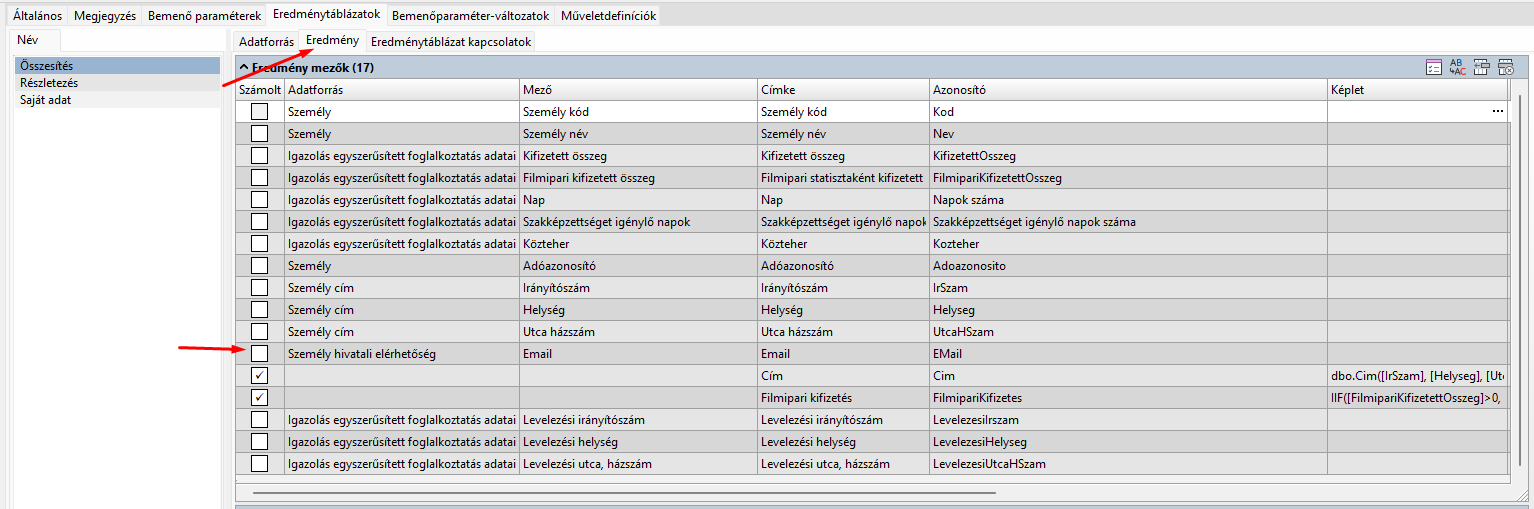
Ez minden később készített eredményhalmazra igaz. A Levélkimenet használatához szükséges a személy elérhetőségeinek használata.
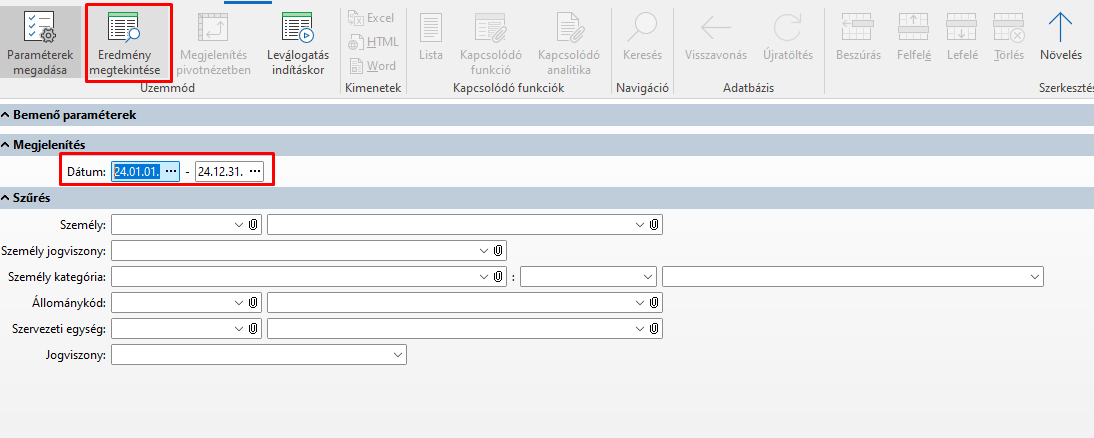
Ha elindítjuk az eredményhalmaz-lekérdezést, láthatjuk, hogy az összesítés eredménytáblában megtalálhatók a személyekhez kapcsolódó e-mail címek:

Második lépés - Listadefiníció
Ha kész az eredményhalmaz, meg kell nyitni a "Listadefiníció" funkciót.
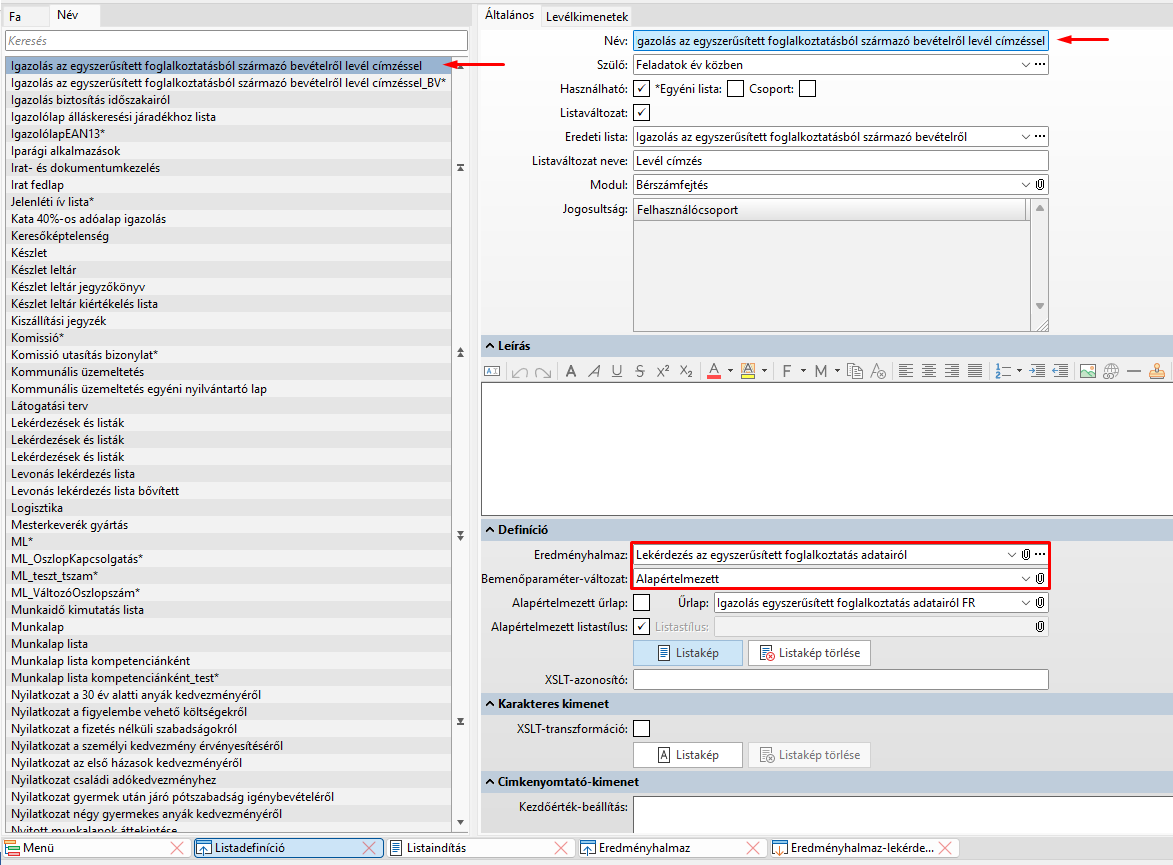
Példánkban használt listadefiníció: "Igazolás az egyszerűsített foglalkoztatásból származó bevételről levél címzéssel"
A szokásos módon definiálni kell a listát. A definícióban meg kell adni az első lépésben definiált eredményhalmazt és a hozzá tartozó bemenőparaméter-változatot. (A listadefinícióról itt lehet bővebben olvasni)
(A listaképet a listaszerkesztő funkcióban lehet elkészíteni. A példában használt eredményhalmazt és listadefiníciót nem lehet szerkeszteni, mert ezek a fejlesztő által biztosítottak. Ha ezen a felhasználó változtatni szeretne javasoljuk, hogy másolja le egy egyedi példányban.)
Harmadik lépés - Levélkimenet beállítása
A levélkimenet fülön kell beállítani, hogy milyen e-mailcímre küldjük ki az üzenetet, melyik szerverről, milyen szöveggel és hogyan legyenek tagolva a levélkimenetek.
A levélkimenet sávban az általános beállításokat lehet megadni: Tárgy, Tartalom, Szöveg. A tárgy és szöveg tartalma felülírható a Levél több címzettnek kimenet sávon található azonos címkéjű mezőkkel.
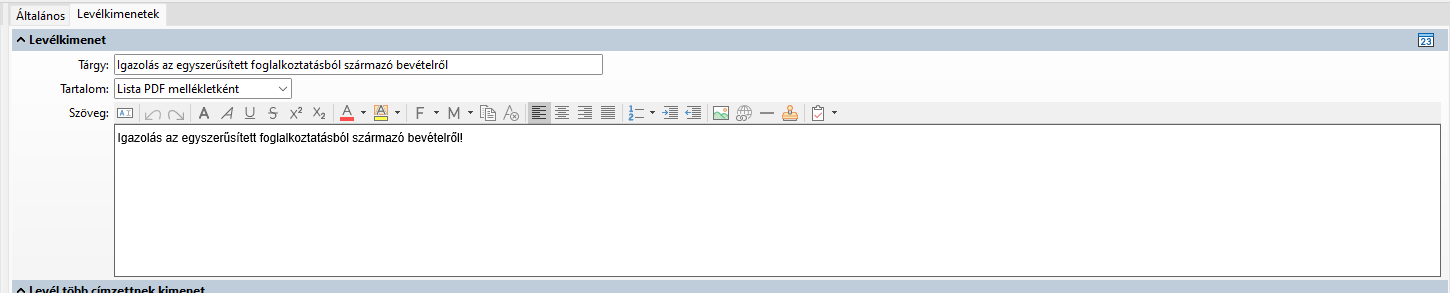
A Levél több címzettnek kimenet sávban paraméterezhető az e-mail küldés: E-mail-profil, Címzett, Tárgy, Szöveg stb.
A program a mezőket annak az eredményhalmaznak az eredménytáblázataiból veszi, amit az első lépésben definiáltunk. Ezen belül pedig az itt megadott eredménytábla mezőit veszi figyelembe. A példánkban ezt "Összesítés" eredménytáblának nevezik.
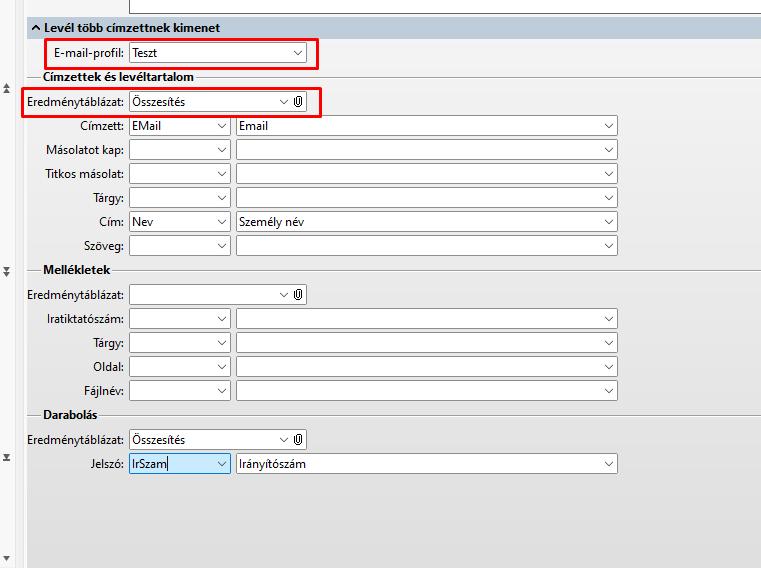
A levelünkhöz csatolhatunk mellékleteket. Ezt szintén az eredménytábla eredménye alapján adhatjuk meg. Készíthetünk pl. egy válaszlevél sablont, amit iktatunk és pl. a jelen példában a Saját adat eredményhalmazban meghivatkozunk. A küldéskor ez a mellékletet is csatolja a program a keletkező e-mailhez.
Végül a Darabolás sávban azt kell megadni, hogy mely eredménytábla eredmény sorai alapján történjen az e-mailek különválasztása. Példánkban az összesítés tábla szerint történik, mivel ebben a táblában történt a szelekció személyek szerint, tehát egy sor eredménye egy személyt fed le. Annyi e-mail kerül kiküldésre, ahány sorból áll az eredménytábla.
Igény szerint állítható jelszó a tartalom megtekintéséhez. Ha biztonsági okokból szeretnénk, hogy a dokumentumot ne lehessen szabadon megnyitni, az eredménytáblázatból egy választott sor eredményét csatolhatjuk jelszóként a tartalomhoz, például irányítószám.
Negyedik lépés - kipróbálás
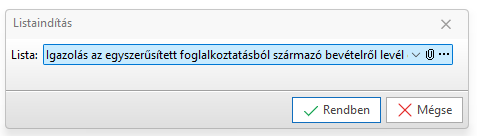
Ahhoz, hogy ki tudjuk próbálni a levélküldést a Listaindítás funkciót kell elindítani, kiválasztani a "Igazolás az egyszerűsített foglalkoztatásból származó bevételről levél címzéssel" listát, majd a Rendben gombra kattintani.
A megnyitott funkcióban a menüszalagon a Levél több címzettel gombra kattintva felugrik a Küldendő levelek ablak:

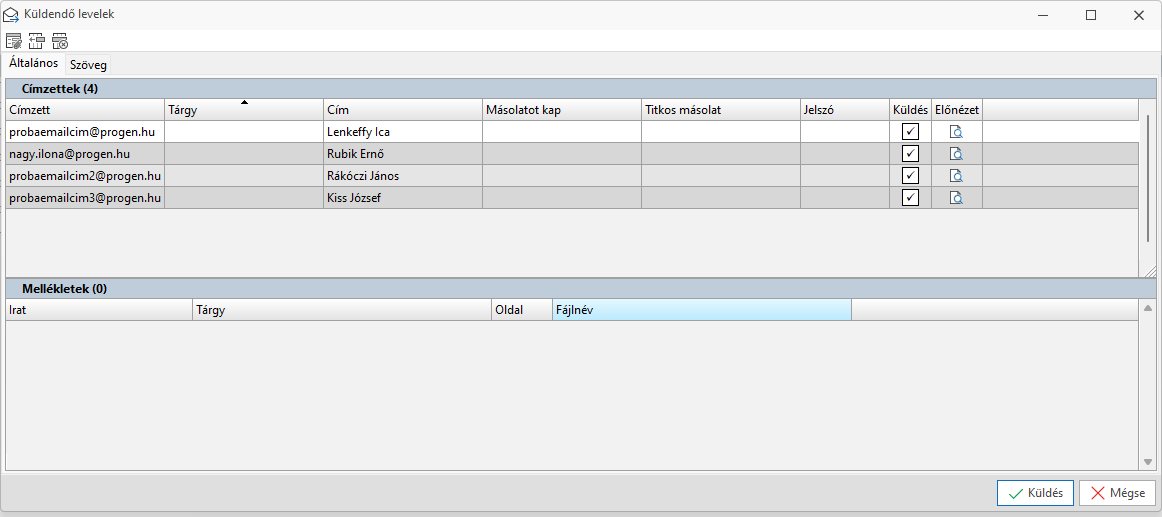
Az ablakban látható az Összesítés tábla minden személye és a hozzájuk tartozó megadott mezők értéke (e-mailcím és név). A szöveg fülre kattintva látható a Listadefiníció funkcióban megadott szöveg, ami akár módosítható is. Az alsó gridben jelennek meg a mellékletek (ha adtunk meg).
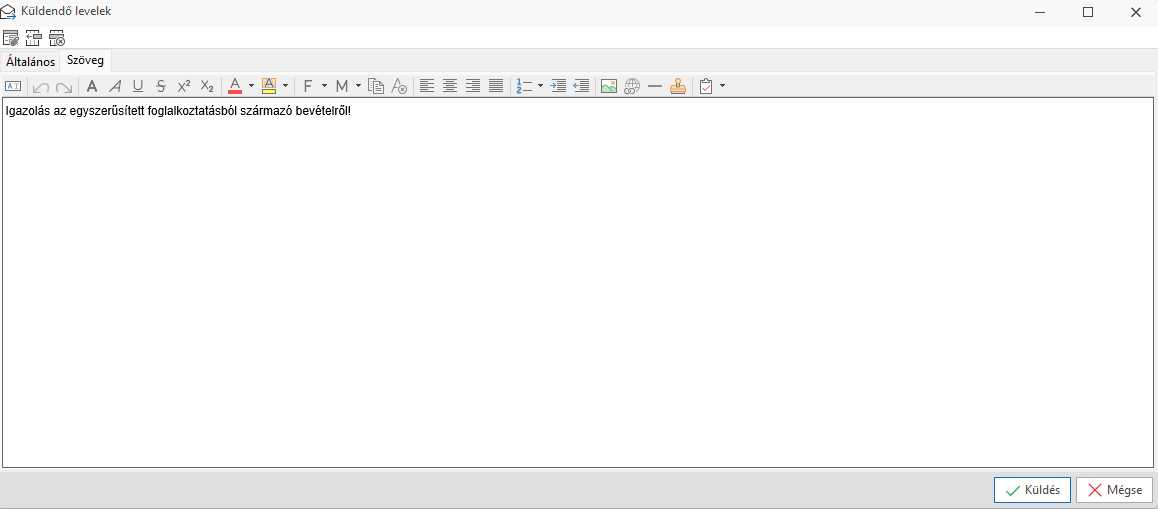
A grid jobb oldalán található pipával állítható, mely személyeknek küldjük ki az e-mailt.
Az Előnézet oszlopban található ikonra kattintva, megnyílik az Outlook benne a kitöltött mezőkkel.
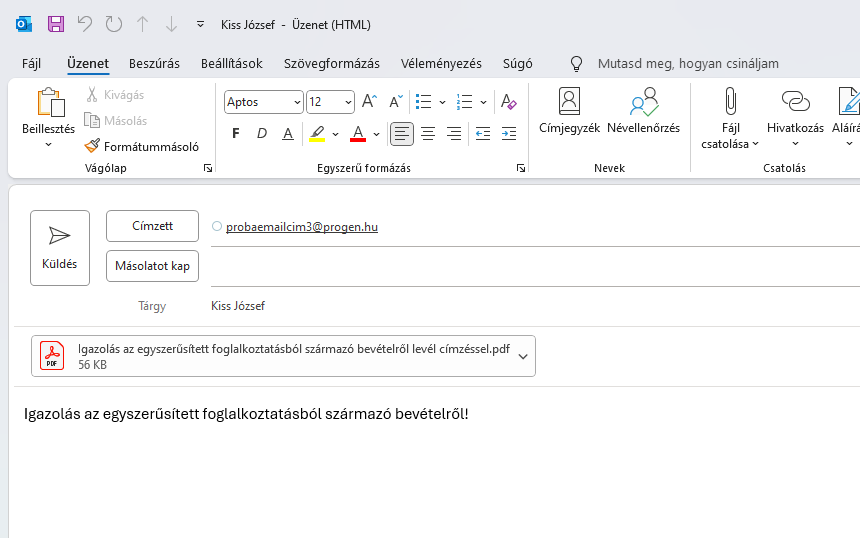
Ha az ellenőrzés során a felhasználó mindent rendben talált, a Küldendő levelek ablak jobb alsó alján lévő Küldés gombbal tudja kiküldeni.