A funkcióval bármelyik machinátoros állományba vagy állományokba importálhatunk adatokat Excel táblából.
Olyan esetben, amikor egy adatbázishoz al-adatbázis is tartozik (pl: Ügyféltörzs->ÜgyfélBank vagy Cikktörzs->SzállítóCikk, azaz az al-fájlban "LinkedTo" adatkapcsolat van a fő fájl egy mezőjéhez) lehetőség van a kapcsolat alapján egyszerre több fájlba importálni értékeket.
Működése hasonló a Cikktörzs konvertálás Excelből, ill. a Kitöltés külső adatforrásból funkciókhoz.
Betöltendő adatfájlok megadása
Első lépésként létre kell hozni az importálás logikai nevét. Az ablakban módosíthatunk is meglévő sablont, ill. itt futtathatjuk is ezeket.
(Erre akkor van lehetőségünk, ha az akciót Üzemmód = Bevitel paraméterrel indítjuk el. E nélkül csak a futtathatjuk az elkészített importálás sablonokat.)
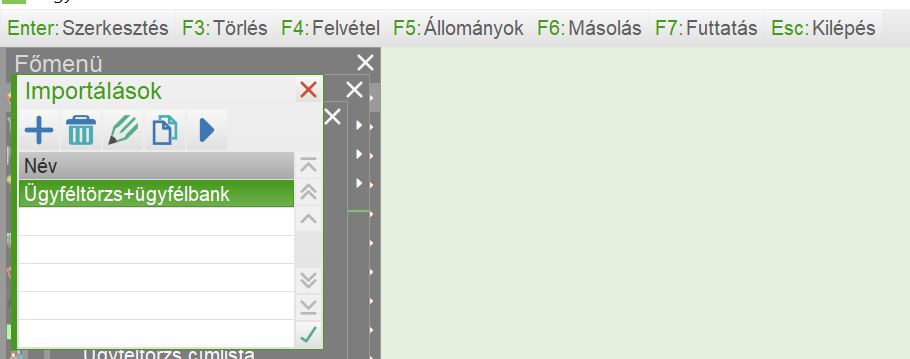
Importálás sablon létrehozása
A sablon létrehozása után F5:Szerkesztés gombbal adhatjuk meg a betöltendő adatbázisokat. Itt (jelenleg) be kell gépelni az adatbázis pontos hosszú nevét, ill. meg kell adni, hogy a keresés típusa milyen legyen (Find esetén pontos találat szükséges, míg Search esetén összetett indexnél elég az első tag egyezősége).
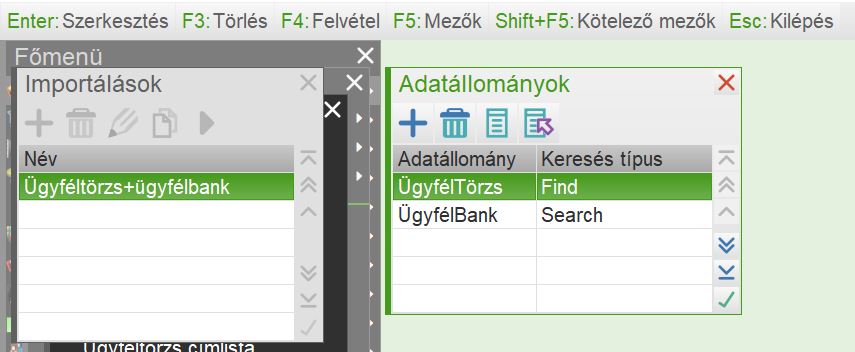
Adatbázisok megadása
Ezután meg kell adni az egyes adatbázisok azon mezőit, melyeket fel kívánunk tölteni. Ezek között vannak kötelezően feltölthető, ill. feltölthető mezők. A Shift+F5:Kötelező mezők gombbal megkapjuk az adott adatbázis azon mezőit, melyet kötelező valamilyen adattal feltölteni, míg F5:Mezők gombbal az adatbázis összes mezője bekerül a listába. A kapott listából kézzel törölhetünk, ill. felvehetünk újat.
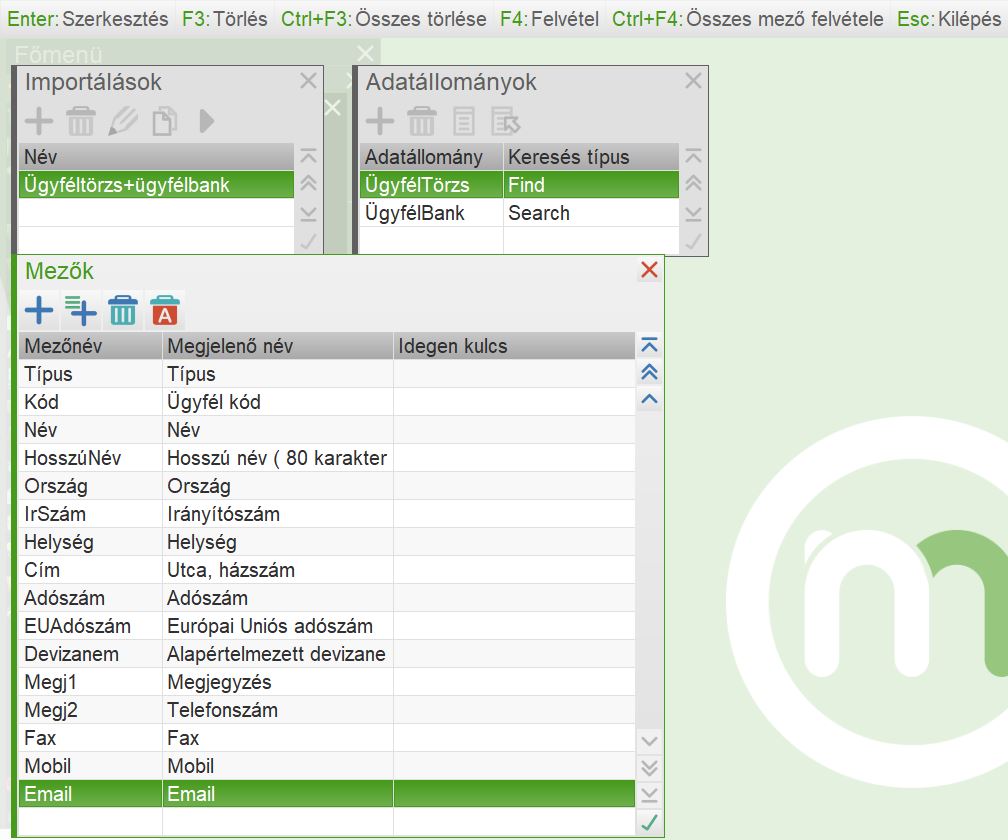
Betöltendő mezők megadása
Amennyiben nem csak egy adatbázisba kívánunk adatokat betölteni és az adatbázisok kapcsolódnak egymáshoz, az al-adatbázis valamelyik mezőjét meg kell jelölni Idegen kulcsként. Az idegen kulcsba a fő adatbázis azon mezőjét kell megadni, mely mezővel "Linked To" kapcsolatban áll az al-adatbázis mezője. Pl. az ÜgyfélTörzs és az ÜgyfélBank adatbázisok között az ÜgyfélTörzs fájl Kód mezője és az ÜgyfélBank fájl Ügyfél mezője között van ilyen, ennek hatására lesz megtalálva az ÜgyfélBank fájl azon rekordja, mely az aktuális ügyfélhez tartozik.
DATAFILE ÜgyfélBank = ?_UGYFBA <module:AL>
Típus : CARD8
Ügyfél : ÜgyfélTörzs.Kód <linkedto>
Kód : RBCD 2
HBankSzám : CWI 40
Ez alapján a kapcsolatot az alábbi módon kell felvenni:
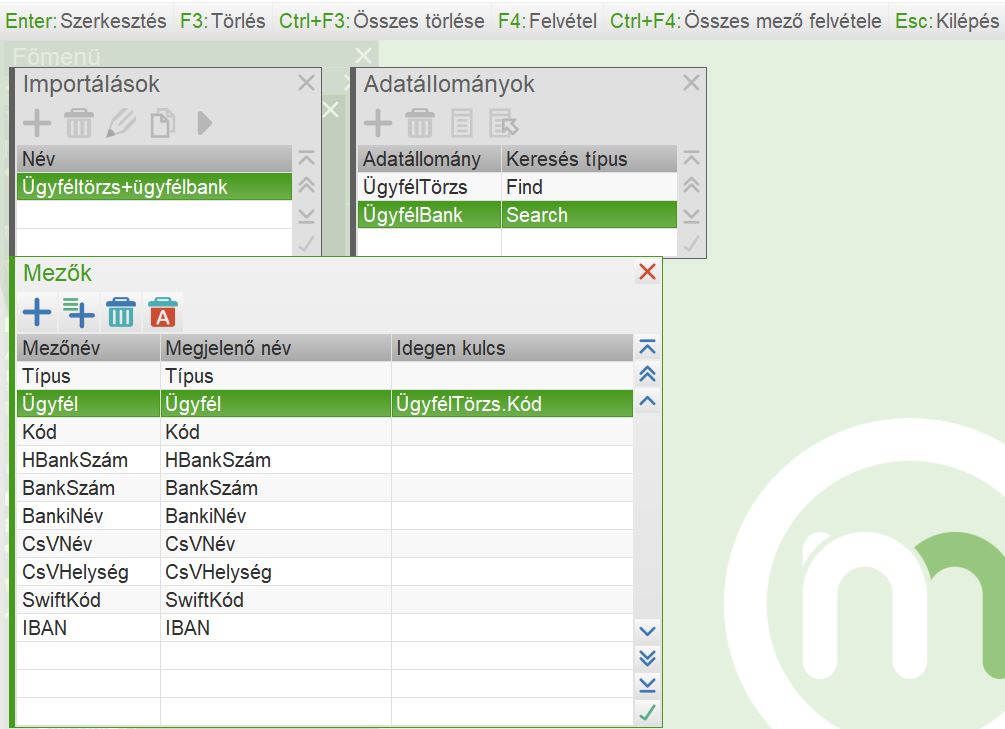
Kapcsolat létrehozása az adatbázisok között
Természetesen arra is van lehetőség, hogy egymástól független adatbázisok legyenek egyszerre feltöltve, ebben az esetben nincs szükség az idegen kulcs megadására.
Excel tábla betöltése
Az Excel táblát úgy kell létrehozni, hogy külön oszlopba kerüljenek a Machinátorba is külön mezőbe szánt adatok, pl. nem jó, ha a cím egy összevont mezőben van.
A funkció futtatása az Importálások ablak F7:Futtatás gombjával lehetséges. Az import történhet fájlból vagy megnyitott Excel táblából. Lehetőség van új adat felvételére, és/vagy meglévő adatok felülírására. Az első adatsor megadása után meg kell határozni, hogy a kitöltendő mezők mely cellákban vannak az Excelben.
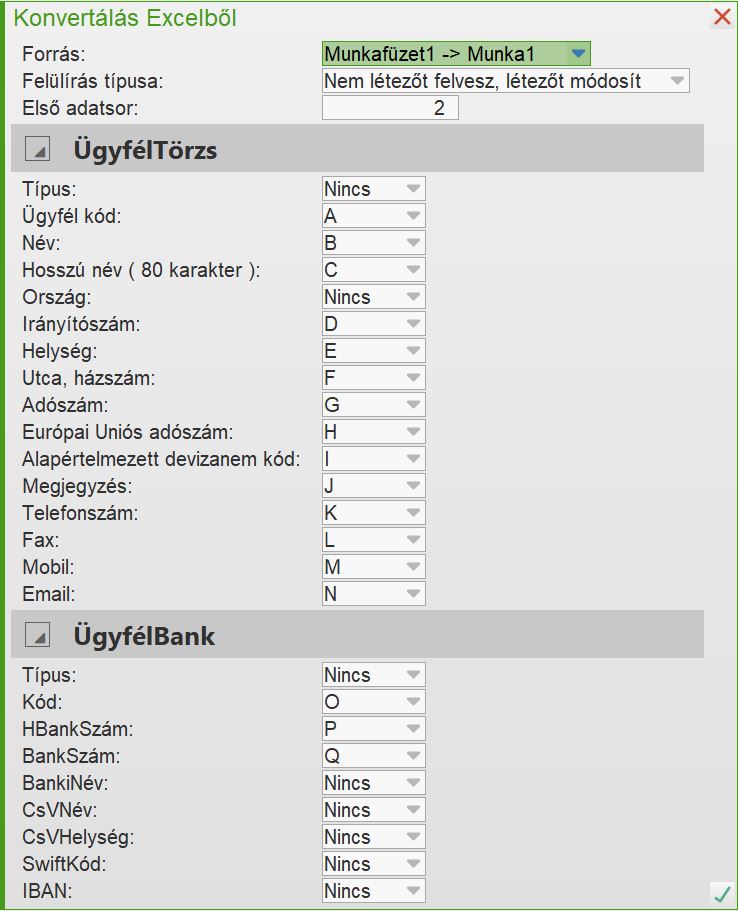
Adatbetöltés futtatása
A betöltés után láthatjuk, hogy mennyi adat lett felvéve vagy módosítva, ill. van-e hibás, nem betöltött rekord. A végén formázható listát is kérhetünk a betöltés eredményéről.
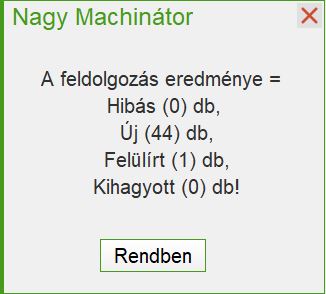
Betöltés eredménye
A betöltés nem kezeli le automatikusan a mező duplikációkat, pl. azonos ügyfélneveket (több Kovács János) az Excel táblában sorszámozni kell. Azok a mezők, amelyek nem lettek betöltve, az adatbázis konfigurációs leírója szerinti alapértéket kapják meg.
Paraméterek