A szűréses tulajdonságaiban lehet beállítani a szűrés működésére vonatkozó adatokat.
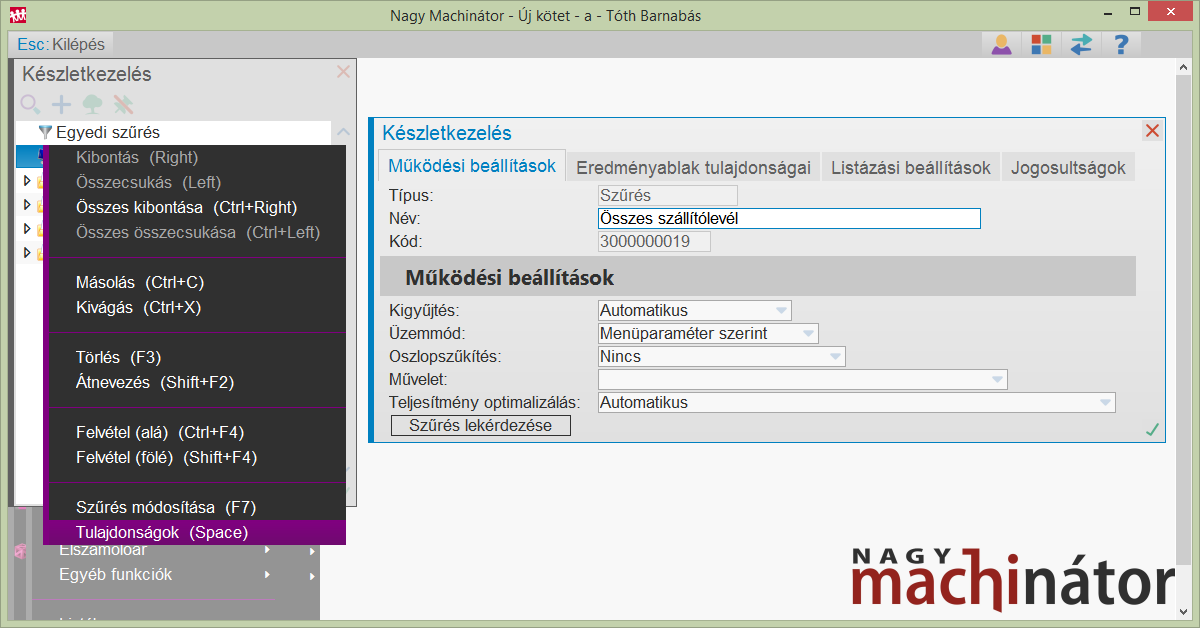
Szűréstulajdonság ablak
Mezőleírások
A Bizonylatkezelés funkcióban megadható szűrésfa elemek tulajdonságaiban az alábbi mezőket lehet beállítani.
Kód |
A szűrés kódja. Egyedi azonosító. Automatizálás során erre a kódra lehet hivatkozni. Progen Kft által küldött szűrésfa elemek kódja 3 milliárdnál nagyobbak, ezeket nem lehet módosítani. Csak nem választhatóvá lehet tenni (lásd alább) |
Típus |
Igény esetén nem választhatóvá lehet tenni a szűrésfa elemet. |
Bizonylattípus |
A Bizonylat típus mező lényegében egy szűrési feltételt hordoz magában. A szűréseket több funkcióból is el lehet indítani. Pl.: A feladatszűrést el lehet indítani önálló funkcióként, de el lehet indítani az Ügyféltörzs funkció almenüjéből is. Ha egy szűrésfa elemben a Bizonylat típus mező üres, akkor bárhonnan indítom el a szűrés fát (Feladatkezelésből, Ügyféltörzsből, Vevőszámlából stb.), az az elem látszódni fog. Ha viszont kitöltöm, akkor csak abban a funkcióban fog látszódni, amelyik a megadott bizonylat típust kezeli. Pl.: Bizonylat típus=Ügyfél esetén csak az Ügyféltörzsből indított szűrésfában látszódik az elem. Bizonylat típus=Feladat esetén csak a feladatkezelés funkcióban látszódik az elem. |
Kigyűjtés |
Itt azt lehet szabályozni, hogy miután a szűrésfában kiválasztják ezt az elemet feljöjjön-e az előre beállított szűrésablak, amelyet így még módosítani lehet, vagy nem jöjjön fel. Automatikus Ebben az esetben a szűrés kiértékelés, vagyis a kigyűjtés szűrésablak nélkül elindul automatikusan. Szűrésbevitel után Ebben az esetben először megjelenik a szűrésablak, majd annak elfogadása után indul el a kigyűjtés. |
Üzemmód |
Itt azt lehet szabályozni, hogy a kigyűjtés után mit lássunk a képernyőn: Rácsablakot (Grid) vagy Nyomtatási képet Lekérdezés Ebben az esetben a Rácsablakot (Grid) fog megjelenni a képernyőn. A rácsablakban megjelenő mezőket a Mezőválasztó segítségével lehet beállítani. A szűrésfában egy Monitor ikon jelzi, hogy először Grid fog megjelenni a képernyőn. Grid ablakból is indítható nyomtatás F6 funkció billentyű lenyomása után. Nyomtatás Ebben az esetben viszont nem lesz grid a képernyőn. Helyette Nyomtatási képet fogunk látni. A nyomtatási képnek az adattartalmát a Formázás mezőben megadott listaforma fogja meghatározni. A szűrésfában egy Nyomtató ikon jelzi, hogy először Nyomtatási kép fog megjelenni a képernyőn. Menüparaméter szerint A menübe beállított Üzemmód paraméter értékétől függ, hogy mi indul el: Lekérdezés vagy Nyomtatás |
Oszlopszűkítés |
Az előnézet vagy a lekérdezés egyes mezőinek meghatározásához adatokra van szüksége a programnak. Ezeket az adatokat az ún. oszlopparaméterek ablakban lehet megadni. Pl.: Ha az a cél, hogy egy ügyfélre vonatkozó eladási árat kell megjeleníteni egy oszlopban, akkor az oszlopparaméterek elindítása után meg lehet adni az ügyfél nevét. -> Árlekérdezés Ebben a mezőben azt lehet beállítani, hogy a lekérdezés indítása után mi történjen, ha van olyan oszlop, amelynek kiszámításához szükséges néhány paraméter. Megjelenítés kigyűjtés előtt Az oszlopparaméterek még a kigyűjtés előtt megjelenik. Ajánlott ezt az értéket választani mert ha hosszabb ideig tart a kigyűjtés, akkor érdemesebb még az elején megadni a paramétereket, hiszen ha kigyűjtés után akarják megadni a helyes értékeket, akkor a kigyűjtést újra ki kell várni. Megjelenítés Az oszlopparaméterek a kigyűjtés előtt nem jelenik meg, csak utólag lehet azt módosítani. Az utólagos módosítás a lekérdezésben lehet végrehajtani az Oszlopparaméterek ikon megnyomásával. Nincs Az oszlopparaméterek egyáltalán nem jelenik meg. A kigyűjtés az alapértelmezett értékek használatával lesz végrehajtva. |
Művelet |
A bizonylatkezelés funkció nem pusztán az adatok lekérdezésére szolgál. Lehetőség van különböző adatállomány műveletek végrehajtására. Pl.: Raktárforgalom-kezelésben rá lehet szűrni a kiszámlázatlan szállítólevelekre és a számlagenerálás művelettel ki lehet számlázni. A Vevőrendelés szűrésben rá lehet szűrni a diszponált szállítólevelekre és egy művelet segítségével szállítólevelet és abból számlát lehet generálni. stb. A Művelet mező működése bizonylattípusonként külön-külön kerül lefejlesztésre. A Műveletek leírása az egyes bizonylatkezelés funkcióknál található. Pl.: Raktárforgalom-kezelés |
Alapértelmezett művelet |
Az itt megadott Művelettel fog elindulni az Eredmény ablak a következő mező (Művelet utáni teendő) beállításától függően. Akkor érdemes ezt megadni, ha a műveletet azonnal el kell indítani a kiértékelés után. |
Művelet utáni teendő |
Az Alapértelmezett művelet mezőben megadott Műveletre vonatkozó szabályozás van ebben a mezőben. Végrehajtás belépéskor A szűrés elindítása után rögtön végrehajtja a program a műveletet, még az Eredmény ablak megjelenése előtt. A művelet végrehajtása után megjelenik az Eredmény ablak. Végrehajtás belépéskor és kilépés A szűrés elindítása után rögtön végrehajtja a program a műveletet, még az Eredmény ablak megjelenése előtt. A művelet végrehajtása után nem jelenik meg az Eredmény ablak, hanem kilép a program a szűrésből. Végrehajtás után kilépés A szűrés elindítása után az Eredmény ablak megjelenik. A műveletet a felhasználó indítja el. A művelet végrehajtása után viszont már nem jelenik meg az Eredmény ablak, hanem kilép a program a szűrésből. |
Szűrés módosítása |
A szűrésablakot lehet módosítani a gomb megnyomása után. |
Alábontás |
Az alábontás mező működése bizonylattípusonként külön-külön kerül lefejlesztésre. - Részletek |