Az alábbi megoldás helyett a következőt ajánljuk: Web-alapú Online Nagy Machinátor
Adatgyűjtő program
A ProgEn Kft. által készített program Windows CE-n fut,a programot eddig a Motorola MC65 adatgyűjtőn próbáltuk.
Alapvetően arra alkalmas, hogy vonalkód olvasóval termék listát állítsunk össze mennyiséggel együtt. Az Adatgyűjtőn vonalkód segítségével lehet a cikket azonosítani, egyéb módon nem.
A ProgEn Kft. Motorola adatgyűjtő készülékekre írt Adatgyűjtő programjához SQL Compact adatbázis kezelőre is szükség van.
SQL Compact adatbáziskezelő telepítése
Az SQL Compact-ot (SQL Compact 3.5 esetén a SSCEDeviceRuntime-ENU.msi nevű fájl) fel kell installálni a PC-re. Amennyiben az adatgyűjtő eszköz jelzi, hogy nem a legfrissebb .NET framework fut rajta akkor le kell tölteni a NETCFSetupv35.msi fájlt, majd installálni kell miközben az eszköz dokkolón keresztül csatlakozik
Ezt követően az Adatgyűjtő telepítő könyvtárában lévő SQL Compact Install könyvtárból fel kell másolni az eszközre (tetszőleges könyvtárba) a szükséges fájlt/fájlokat:
- sqlce.phone.wce5.armv4i.CAB (ez az SQL Compact maga, ez mindenképpen szükséges)
- sqlce.repl.phone.wce5.armv4i.CAB (replication components, nem kötelező)
- sqlce.dev.ENU.phone.wce5.armv4i.CAB (query analyzer, OLEDB provider, nem kötelező)
Utána a felmásolt fájlt/fájlokat az eszközön ki kell tallózni és el kell indítani. A tényleges telepítés ekkor történik.
Adatgyűjtő program telepítése
Az adatgyűjtő eszköz számítógéppel való csatlakoztatása után a "Windows Mobile-eszközközpont" programban a "Fájlkezelés"-t választva a "Az Eszköz tartalmának tallózása" során a \Program Files\Adatgyujto könyvtárban 5 db fájl található:
Adatgyujto.exe - Az adatgyűjtőre írt programja a ProgEn Kft-nek.
AdatgyujtoDb.sdf - Az eszközön lévő SQL adatbázis, amelybe az adatgyűjtés történik.
Licence.key - A program futásához szükséges, berendezésfüggően a ProgEn Kft. által generált licence fájl.
Symbol.dll - illesztőprogram (más könyvtárban is lehet)
Symbol.Barcode.dll - illesztőprogram (más könyvtárban is lehet)
Ha ezek a fájlok nincsenek itt, akkor még nincs telepítve az eszközre az Adatgyűjtő program. Ebben az esetben a fenti fájlokat be kell másolni a könyvtárba. (A programot mindenképpen az adatgyűjtő eszköz gyökérkönyvtárában elhelyezett Adatgyujto mappába kell telepíteni, minden kapcsolódó fájlt ide kell másolni, különben a program nem indul el.) Ha az Adatgyujto.exe már itt van, de egy új verzióját szeretnénk ide másolni, akkor másolás előtt a régit le kell állítani! A "Productivity Tools"-t választva (A programindító ikonokat mutató "Programs" képernyő tetején a bal felső menüpont.) a futó programok jelennek meg, amely melletti x-szel bezárható az Adatgyűjtő programja.
Parancsikon(ok) létrehozása:
Hogy a készüléken ne kelljen a felhasználónak az intézővel kitallóznia az adatgyűjtő programot, célszerű parancsikont létrehozni könnyen elérhető helyeken.
Két helyen javasolt a parancsikont létrehozni. Az egyik hely a Windows ikonra való kattintásra jelenik meg (Programok), a másik hely a Windows ikon melletti My Apps gombra való kattintásra jelenik meg (Productivity Tools, Motorola MC65 esetén)
1. Parancsikon létrehozása a Programok között:
- Az intézővel a kitallózott Adatgyujto.exe-re jobb egér gomb, másolás
- \Windows\Start menu\Programs könyvtárban jobb egér gomb, parancsikon beillesztése
2. Parancsikon létrehozása a Productivity Tools-ban (Motorola MC65):
- A Productivity Tools-ban Edit -> View ->Productivity Tools ◦|> ->kijelölni az adatgyűjtő program ikonját -> Save ->Back ->Back ->OK.
A Programok között és a Productivity Tools-ban a parancsikont át lehet helyezni (fogd és vidd) olyan helyre, hogy ne kelljen a felhasználónak keresgélnie, scrolloznia.
Program kezelése
A "Home"-ból indulva a "My Apps"-t választva tudjuk a "File Explorer" -t elindítani. Itt a "Program Files", majd "Adatgyujto" könyvtárat kell választani. Ezen belül pedig az Adatgyujto programot kell elindítani. A megjelenő képernyőn alul két fület találhatunk. Egyik a Termék fül, másik a Törzs fül.
Cikktörzs import
Első lépésként fel kell másolnunk az eszközre a Nagy Machinátorban elkészített Import.xml fájlt (lásd Cikktörzs export). Ennek a fájlnak az adatgyűjtő eszköz gyökérkönyvtárában kell lennie! Majd az eszközön az Akciók menüpontban található "<-.xml" menüpontot kell elindítani, amellyel a Termék fülre importálhatjuk a termékadatokat abból a célból, hogy az adatgyűjtővel történt vonalkódolvasáskor azonnal kiíródjon a termék neve és mennyiségi egysége is. Az importálás sikerességéről egy üzenetet kap a felhasználó, amíg ez az üzenet nem jelenik meg, addig ne használjuk a berendezést. Tapasztalataink szerint egy 20 000 tételes (2MB-os) állomány kb 1 perc alatt kerül beolvasásra.
Termékek összegyűjtése
A Termék fület választva a képernyő felső sorában jelenik meg a beolvasott vonalkód (A nagy sárga gombbal tudunk vonalkódot olvasni.), mellette a vonalkód típusa pl EAN13. A vonalkód típusa nem módosítható, de maga a vonalkód mező, akár be is gépelhető.
Alatta van egy szöveges mező, amelyben kiíródik a leolvasott termék neve, ha előzőleg az adatgyűjtő terméktörzsébe betöltöttük a termékeket és azok vonalkódjait. Ha nem használunk terméktörzset a gyűjtőn, akkor kiíródik, hogy "Ismeretlen termék", de ez nem baj. Ezalatt a mező alatt található egy szabad szöveges 100 karakteres szerkeszthető megjegyzés mező, amellyel megjegyzést fűzhetünk a leolvasott vonalkódhoz. Alatta a mennyiség adható meg, amely alapértelmezésben 1. Ha törzsből dolgozunk, akkor a felismert termékhez tartozó mennyiségi egység íródik ki nem módosíthatóan a mennyiség mellett.
Ez alatt jelenik meg a gyűjtő (zseb), amelybe elmentjük a jelen leolvasott vonalkódot, mellette található a rögzítés gomb. Több egymástól független gyűjtőt is használhatunk. Az alapértelmezett gyűjtő a "gyujto". A gyujto mezőben nem csak választhatunk a már létező gyűjtőink közül, hanem beírhatjuk egy új gyűjtőnek is a nevét. A Rögzítés gomb megnyomása az éppen látható gyűjtőbe fogja a vonalkódolvasás adatait rögzíteni.
Az alatta lévő táblázatban a kiválasztott gyűjtőbe eddig beolvasott vonalkódok láthatók nem módosíthatóan.
Az Akciók menüpontból tudjuk az éppen aktuális gyűjtőből az adatokat exportálni *.bar textfájlba. "->.bar" A fájl neve meg fog egyezni a gyűjtő nevével és a mentés a berendezés gyökérkönyvtárába történik. (A program a dokkolás után itt fogja keresni a fájlt a szállítólevél funkcióból indított Olvasás adatgyűjtőről művelet során. ) Az exportálás kitörli az adatgyűjtő adatbázisából a kiexportált gyűjtőt és annak a tartalmát is.
Adatgyűjtő programhoz kapcsolódó Nagy Machinátor funkciók
A kommunikáció a Windows Mobile Center szinkronizációs beállításaiban megadott könyvtárban történik.
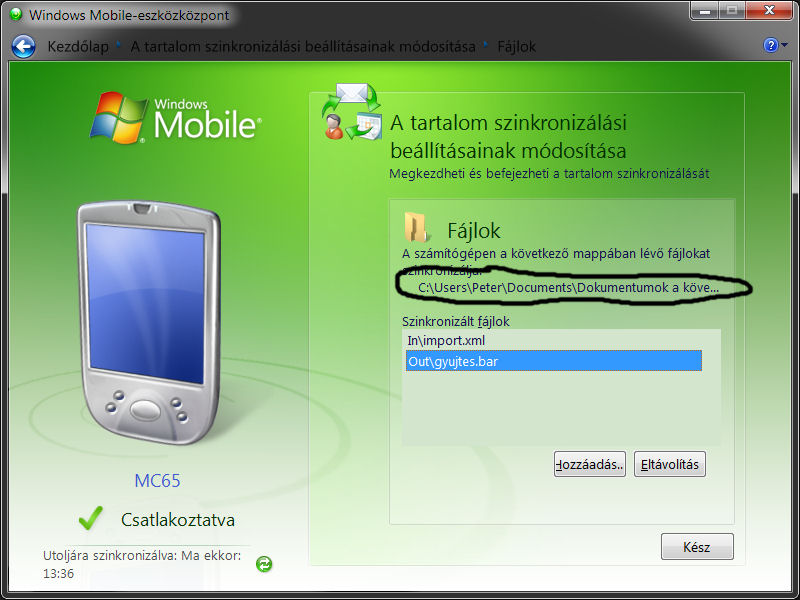
Mappa beállítás
Cikktörzs export
Az adatgyűjtőbe letölthető a cikktörzs. Ehhez a Cikktörzs export adatgyűjtőbe funkcióval létre kell hozni az Import.xml fájlt, majd felmásolni a csatlakoztatott eszköz Adatgyujto könyvtárába.
Leltár import
A Leltár bevitel funkció a következő paraméterek beállítása esetén alkalmas az adatgyűjtőből kapott adatállomány feldolgozására:
Üzemmód=Import
Separátor=_
Szállítólevél készítés
Szállítólevél készítése során tétel felvételkor a Kitöltés külső adatforrásból lehetőséget választva tudjuk az adatgyűjtőből kinyert *.bar (alapértelmezetten gyujtes.bar) fájlt kiválasztani és az adatait a szállítólevélre rögzíteni.
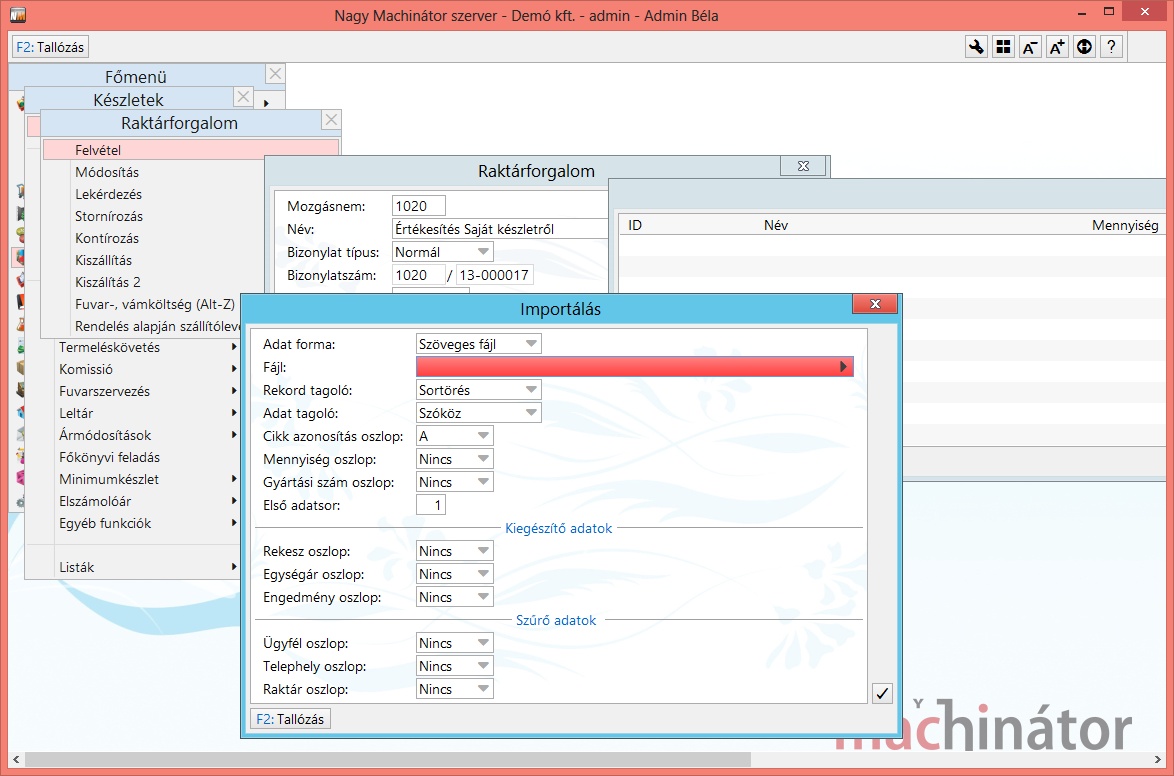
Kitöltés külső adatforrásból
Adatállomány leíró
Az adatgyűjtő által generált fájl alapértelmezett neve ’GYUJTES.BAR’ és az adatgyűjtő gyökér könyvtárába kerül, ami dokkolás után a számítógépről látható.
A fájl nevét az adatgyűjtőn át lehet írni, csak a ’*.bar’ kiterjesztés a kötelező.
A fájl annyi sorból áll, ahány cikk érkezik, a sor szerkezete a következő:
<Vonalkod> + " " + <Mennyiseg> + " " + <VonalkodTipus> + " " + <Megjegyzes>
<VonalkodTipus> és <Megjegyzes> helyén " -" lehet, ha nincs kitöltve az adatgyűjtőn.