Elektronikus számlázás a programban
Amikor valaki regisztrál a számlaközponthoz, jelezni kell nekik, hogy állítsák be neki a Machinátor cégfüggő paramétert. Ettől lesz jó a számlaküldés, ha ez nincs meg az ő oldalukon, akkor nem mennek a számlák be és az alábbi hibaüzenetet kapjuk számlaküldésnél:
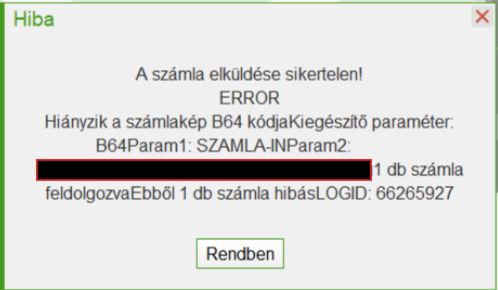
Küldéási hiba engedély hiányában
Sajátcím
Az elektronikus számlázáshoz szükséges beállításokat a saját cím menüpontban (Rendszerfunkciók/Struktúra/Pénzügy) az E-számla paraméterek gombbal adhatjuk meg. Itt kell megadnunk az adószámot és a szolgáltatótól kapott azonosítót (Hash code), a küldő email címét, valamint azt, hogy az elektronikus számlaformátum (XML) mellett legyen-e PDF-ban is elküldve a számla képe. Bekapcsolás esetén meghatározhatjuk a vevő és az export számla formázott képét. Amennyiben ez ugyanaz, mint ami a számlasorozatokban is be van állítva a két típushoz, akkor az ügyfél pont ugyanazt a számlaképet kapja meg, mint amit ki lehet nyomtatni a Machinátorból. Az is megadható, hogy a számla mellett a forrás szállítólevél is elküldésre kerüljön, szintén PDF formátumban. Ekkor a mozgásnem törzsben a használt értékesítés bizonylat típushoz beállított szállítólevél (hagyományos vagy formázott) képe lesz a számlához csatolmányként mellékelve.
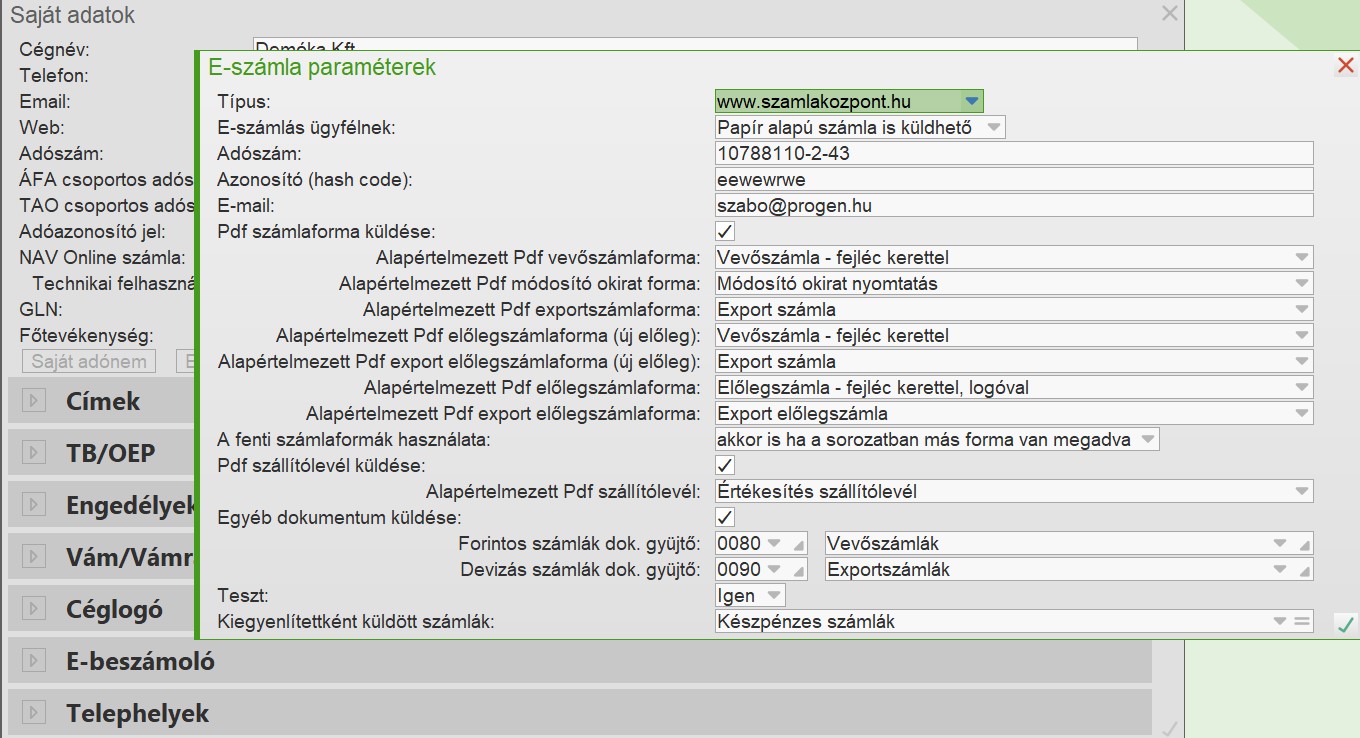
Adatok megadása a saját címben
Mivel a Számlaközpont rendszerében ügyfelenként lehet beállítani, hogy a PDF számlaképet megkapja-e, ezért a számlát fogadó partnernek ezt kérnie kell a Számlaközponttól.
Megadható egy számlaszűrés, melybe azok a számlák kerüljenek bele, amiket a kibocsátásuk pillanatában kiegyenlítettnek tekintünk (a számlaközpontos átadás tekintetében), pl. Fizetési mód=Készpénz,Hitetelkártya. Így a számlaküldés esetén, ha az aktuális számla kielégíti a szűrés feltételeit, az XML controller szekciójában a <kiegyenlit> node-ot True értéken adjuk át, ekkor a számla a Számlaközpontban kiegyenlítettként érkezik meg.
Módosító okirat e-számla küldés Számlaközpont felé
Jelenleg nem elérhető ez a szolgáltatás, így a program számlaközpontos ügyfél e-számla küldésénél kiírja, hogy A módosító okirat elektronikus számlaként való elküldése ennél a szolgáltatónál még nem elérhető!, majd felajánlja a papír alapú nyomtatás lehetőségét.
Ügyféltörzs
Az ügyfélhez tartozó beállításokat az ügyféltörzsben a Fizetési feltételek menüpontban az E-számla paraméterekben adhatjuk meg, ahol típusnak a www.szamlakozpont.hu-t kell választanunk.
A További e-mail címek használata esetén az itt megadott cím mellett a További adatokban megadott címek is bekerülnek a küldött számlafájlba.
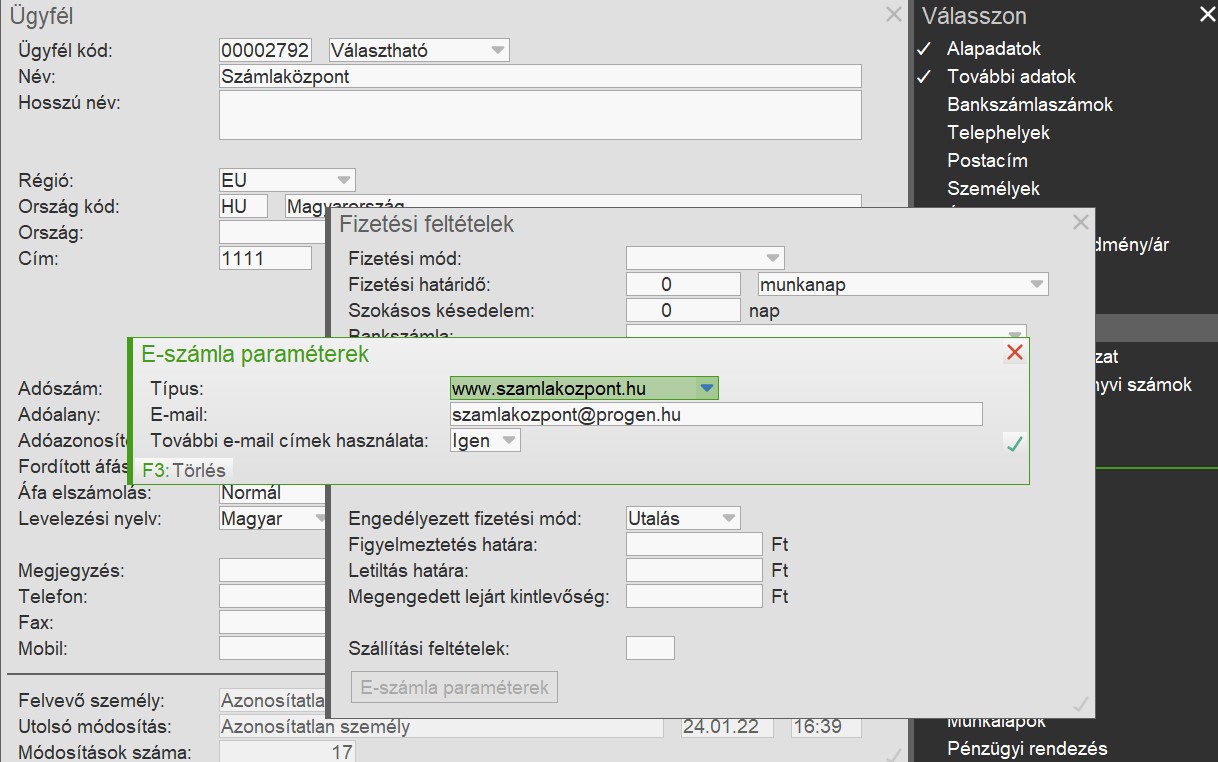
Az ügyfélhez tartozó e-számla paraméterek megadása
Vevőszámlázás
Abban az esetben ha a paraméter be van állítva az ügyfélnél, akkor a számla felvételekor megjelenik az Elektronikus számla,lezárás menüpont mellyel a felvett számlát elektronikus számlaként tudjuk rögzíteni a szolgáltató felé.
Elektronikus számlakészítés belföldi deviza számla ( Külkereskedelem / Export / Felvétel -> Belföldi devizaszámla típus ) esetében is megoldott, hasonlóképp, ahogy a vevő modulban.
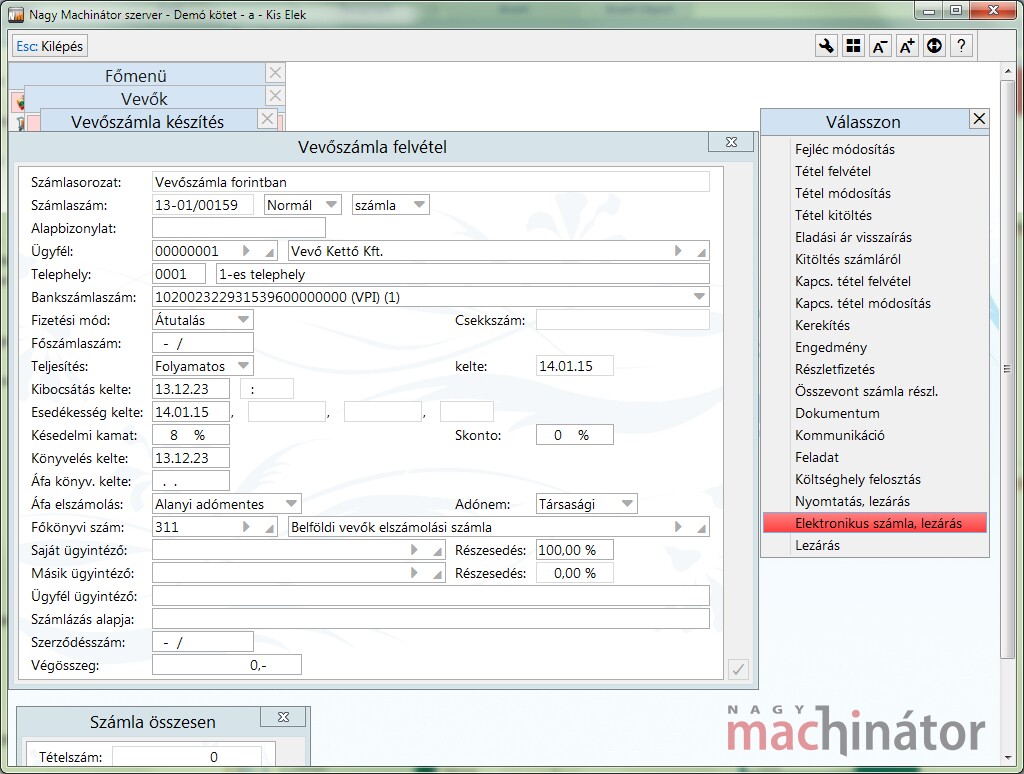
A számlakészítés menete
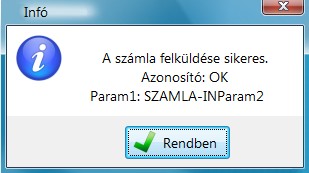
A szolgáltatóhoz felküldött számláról a visszaigazolást az alábbi ablakban láthatjuk:
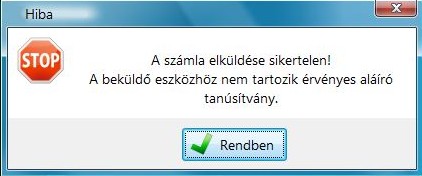
Abban az esetben ha nem sikerült elküldeni a szolgáltató felé a számlát az alábbi üzenetet kapjuk:
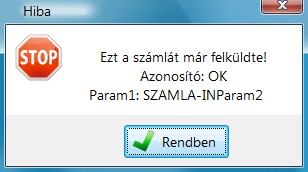
Azonos számla felküldése esetén a tranzakció nem megy végbe és figyelmeztet az alábbi módon:
Számlalekérdezés a szolgáltatói oldalon
A szolgáltatóhoz felküldött elektronikus számlákat az alábbi képen látható felületről kérdezhetjük le:
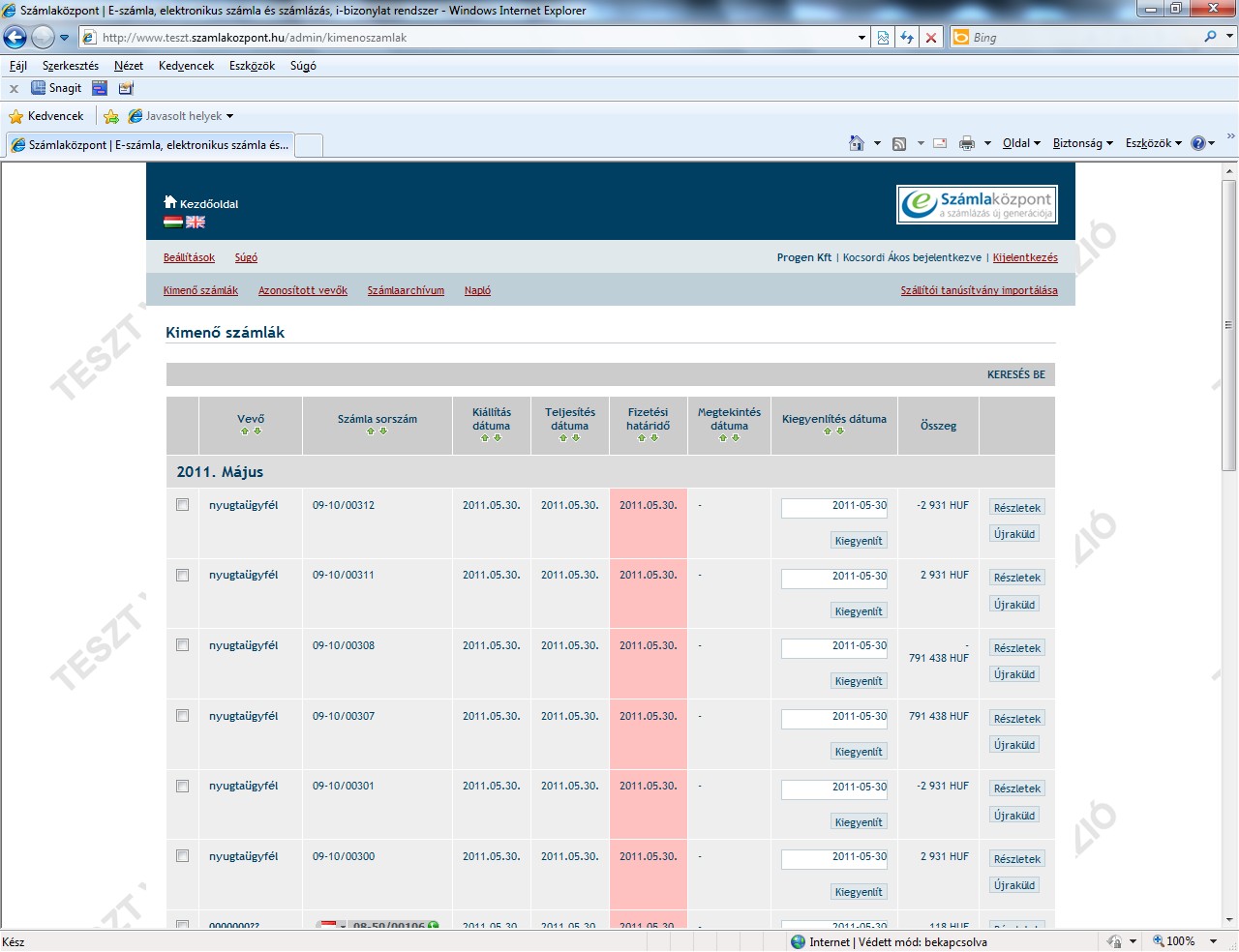
Szolgáltatói felület
Számlalekérdezés a programból
A programban a vevőszámla szűrés segítségével be tudunk állítani olyan egyéni szűrésváltozatot, melynek segítségével ki tudjuk listázni a sikeresen felküldött e-számlákat.
Ebben az esetben az alábbi szűrésváltozat ablakban az E-számla: Igen értéket kell beállítanunk!
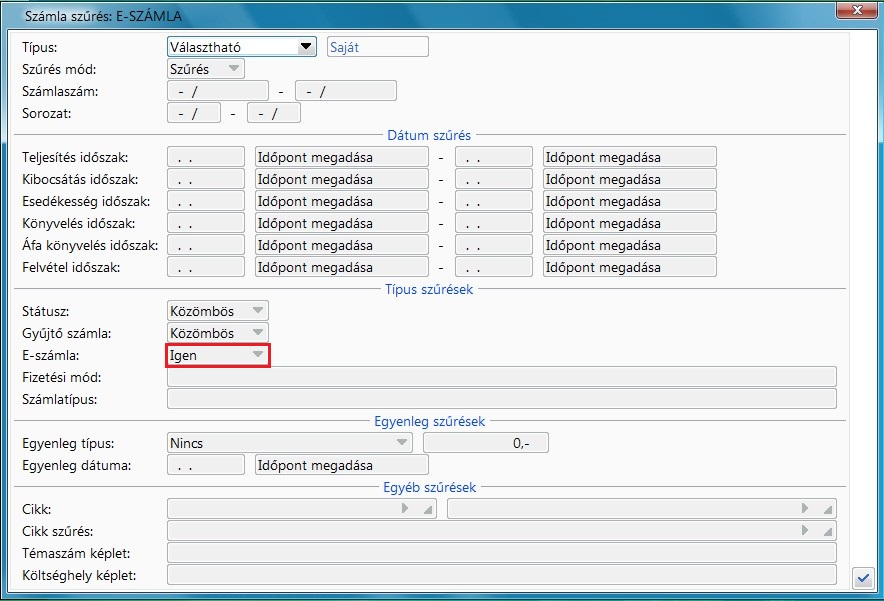
Szűrésváltozat beállítása
A beállítás után az alábbi listát kapjuk:
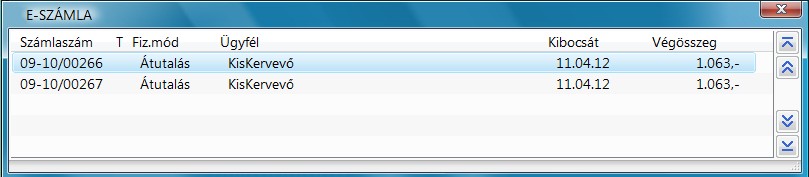
Sikeresen felküldött számlák listája