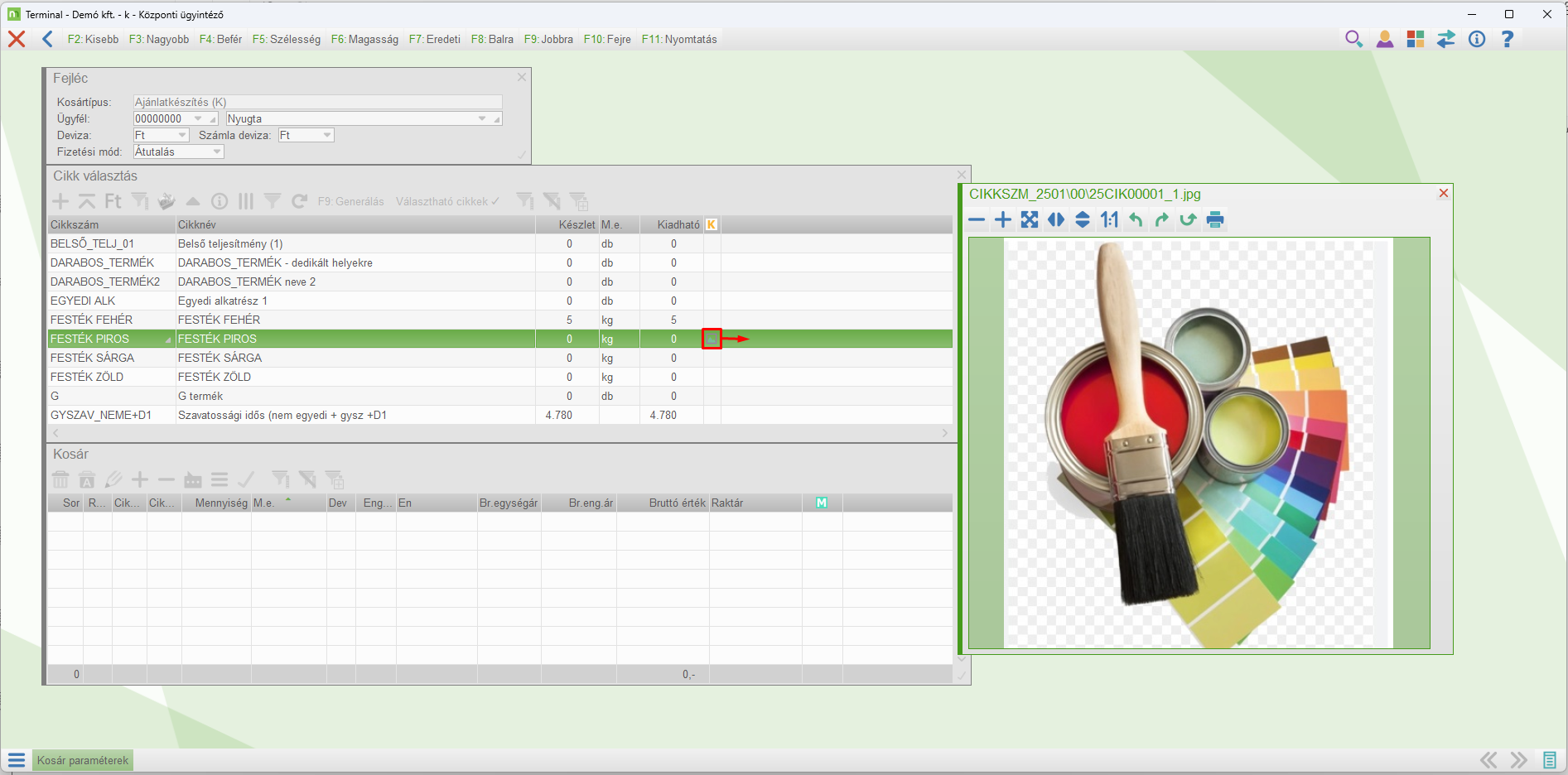
A vásárlási folyamatban a vevővel történő közvetlen interakció során alapvető elvárás a programtól, hogy az ekvivalens termékek készletét, árait össze lehessen hasonlítani egymással.
A Kosár funkció Cikk választás ablaka erre az igényre ad megoldást.
Az Cikk választás ablakban a cikk alapadatain kívül lehetőség van egyéb információk megjelenítésére is:
- készlet adatok raktár/rekeszenként: tényleges készlet, kiadható készlet, szerződhető készlet stb.
- egyedi ügyfélárak,
- egyedi gyártási számos vagy sarzs számos termékekhez tartozó információk: gyártási szám, lejárati/szavatossági idő, egyéb tulajdonságok
- továbbá a cikkhez (és/vagy éppen az aktuális ügyfélhez) köthető szabadon definiált adatok: Például, vevő mennyit vásárolt az elmúlt időszakban az adott termékből, szállítótól melyik cikket szoktuk vásárolni stb... -> Bővebben
A Kosár funkció a használat során fel fogja tölteni a Cikk választás ablakot, amelyben a felhasználó nagy rugalmassággal tud keresét végrehajtani.
Nagy cikktörzs esetén azonban ezeknek az adatoknak az összegyűjtése jelentős időt vehet időbe, ezért választani lehet hogyan működjön a kosárban a Cikk választás ablak.
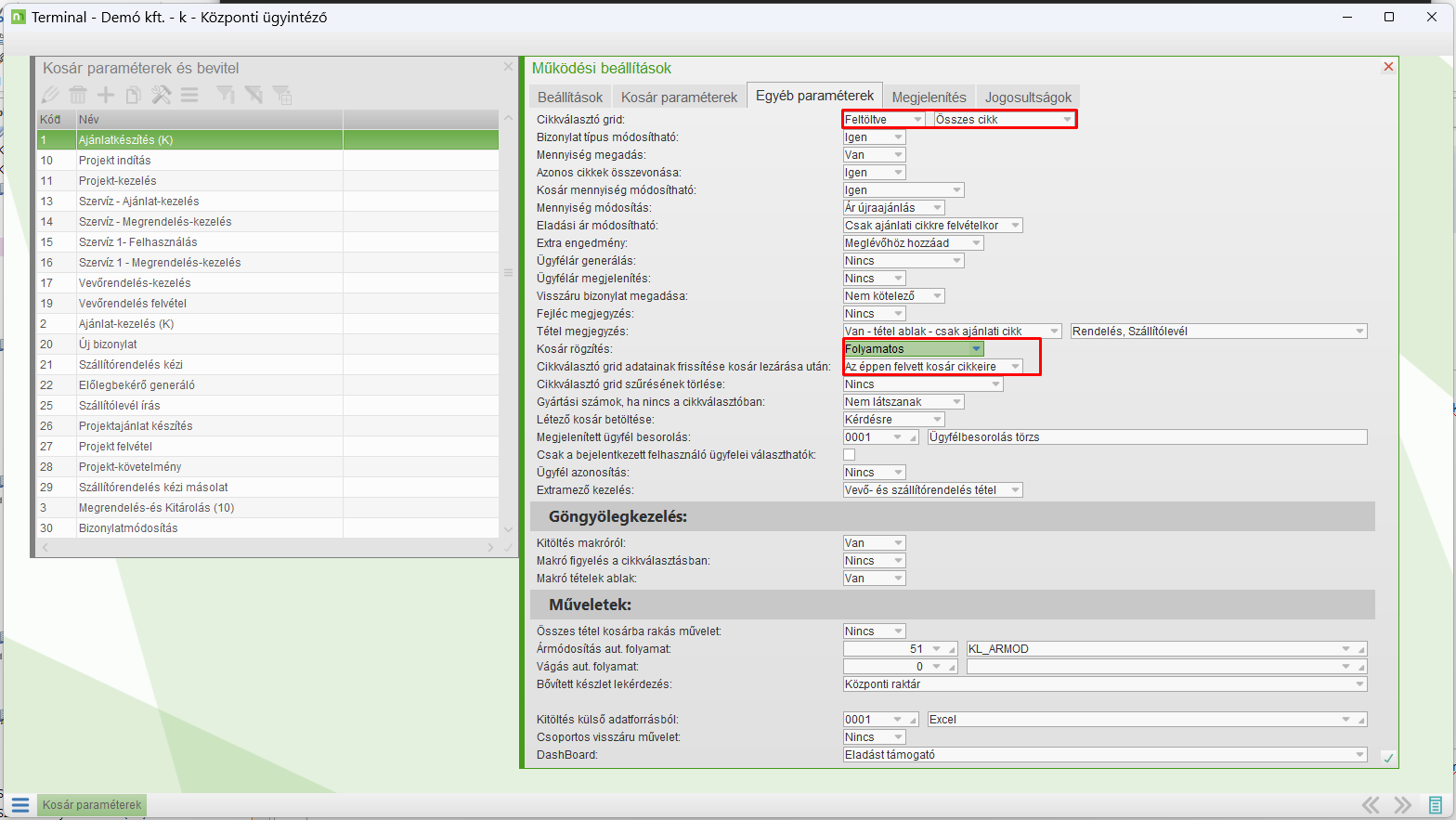
- Teljes cikktörzs feltöltés: a Cikk választó ablak a teljes cikktörzsre vonatkozóan a teljes cikktörzset feltölti.
- Keresett cikkekkel feltöltés: Csak azokkal a tételekkel tölti fel, amelyekre éppen rákeresett a felhasználó.
Amennyiben a Teljes cikktörzs feltöltés a minden napi felhasználás során a felhasználónak nem megfelelő válaszidővel történik, a Keresett cikkekkel feltöltést kell alkalmazni.
Teljes cikktörzs feltöltése indításkor
A Kosárba, a tételek a Cikkválasztó ablakban történő kiválasztás után kerülnek.
Ahhoz, hogy ez megtörténhessen előbb a programnak fel kell töltenie a cikkválasztó ablakot.
Attól függően, hogy milyen nagy a cikktörzs, illetve, hogy mennyi egyéb információt kértek a cikkválasztó ablakba, a Kosár funkció elindítása jelentős ideig eltarthat. (Pl.: egy 30 ezres cikktörzs, amely több raktárban/rekeszben is elfordulhat, hogy akár 1-2 perc is eltelhet amíg megjelenik a reggeli indítás után.
Miután megjelent a cikkválasztó, a benne történő keresés nagy szabadságfokkal és gyorsan történik.
Ezt a működést olyan boltokba ajánljuk, ahol nem vonalkód alapján értékesítenek és a felhasználói felületen gyors keresésre és kiválasztásra van igény.
Akinek az indítással töltött idő elfogadható, azt ajánljuk, hogy állítsa be a Kosár paraméterekben, hogy folyamatos legyen a kosár, vagyis az egyes bizonylatok elkészítése után ne lépjen ki, ezzel biztosítva, hogy csak egyszer kellett kivárni a cikk választó feltöltését.
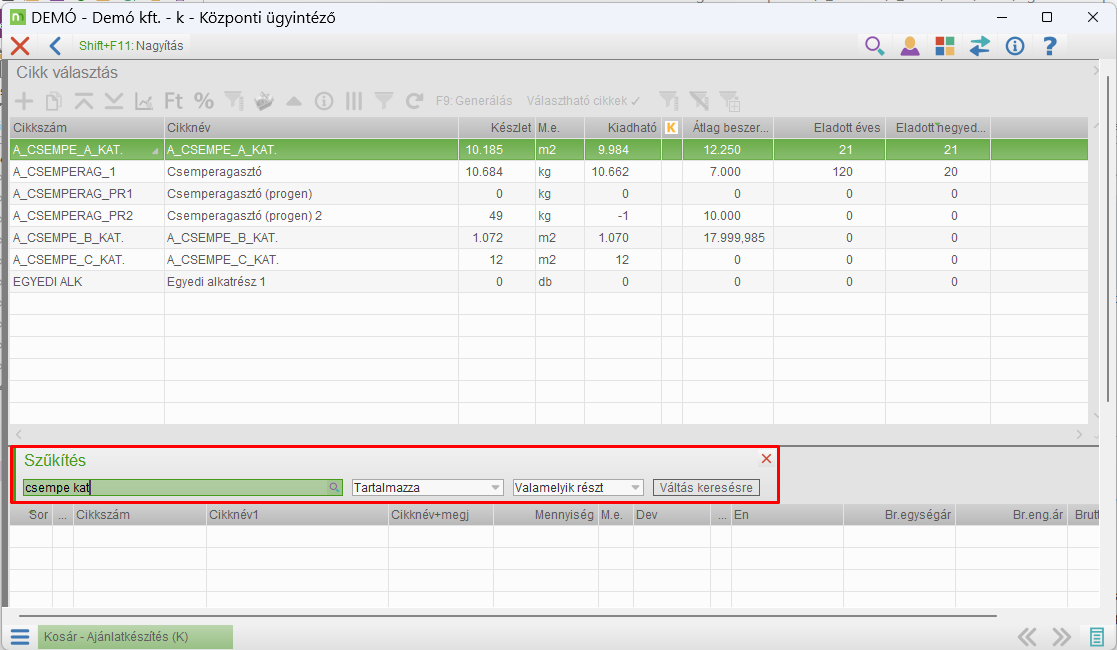
Keresés szöveg rész alapján
A cikkválasztóban gépelés után megjelenik a találati lista. A szűkítés vagy keresés feltételeit a gépelésre szolgáló ablakban lehet módosítani.
Oszlop szűkítés elmentett paraméterek alapján
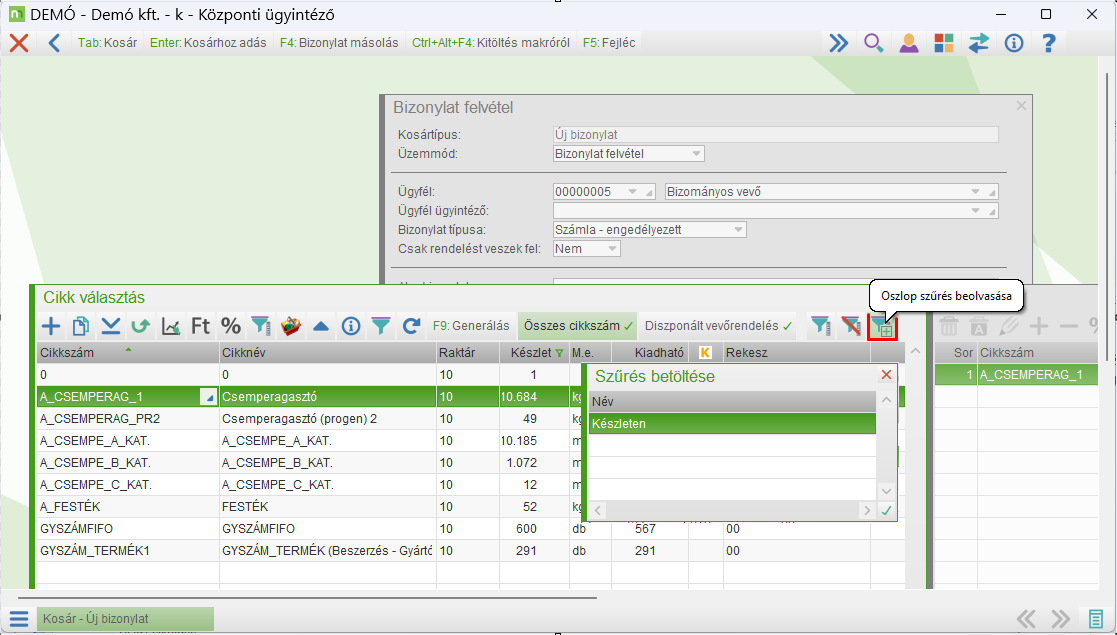
Lehetőség van az egyes oszlopokra vonatkozóan is szűrési feltételt megadni a következő ikon  megnyomása után.
(Például lehet szűrést arra megadni, hogy csak azokat a cikkeket kérem, ahol a kiadható készlet nagyobb mint 0.)
Arra is lehetőség van, hogy az oszlopszűkítéseket elmentse a felhasználó.
Az alábbi képen látható gombot megnyomva lehet az elmentett szűrési feltételek közöl választani.

Keresett cikkekkel feltöltés
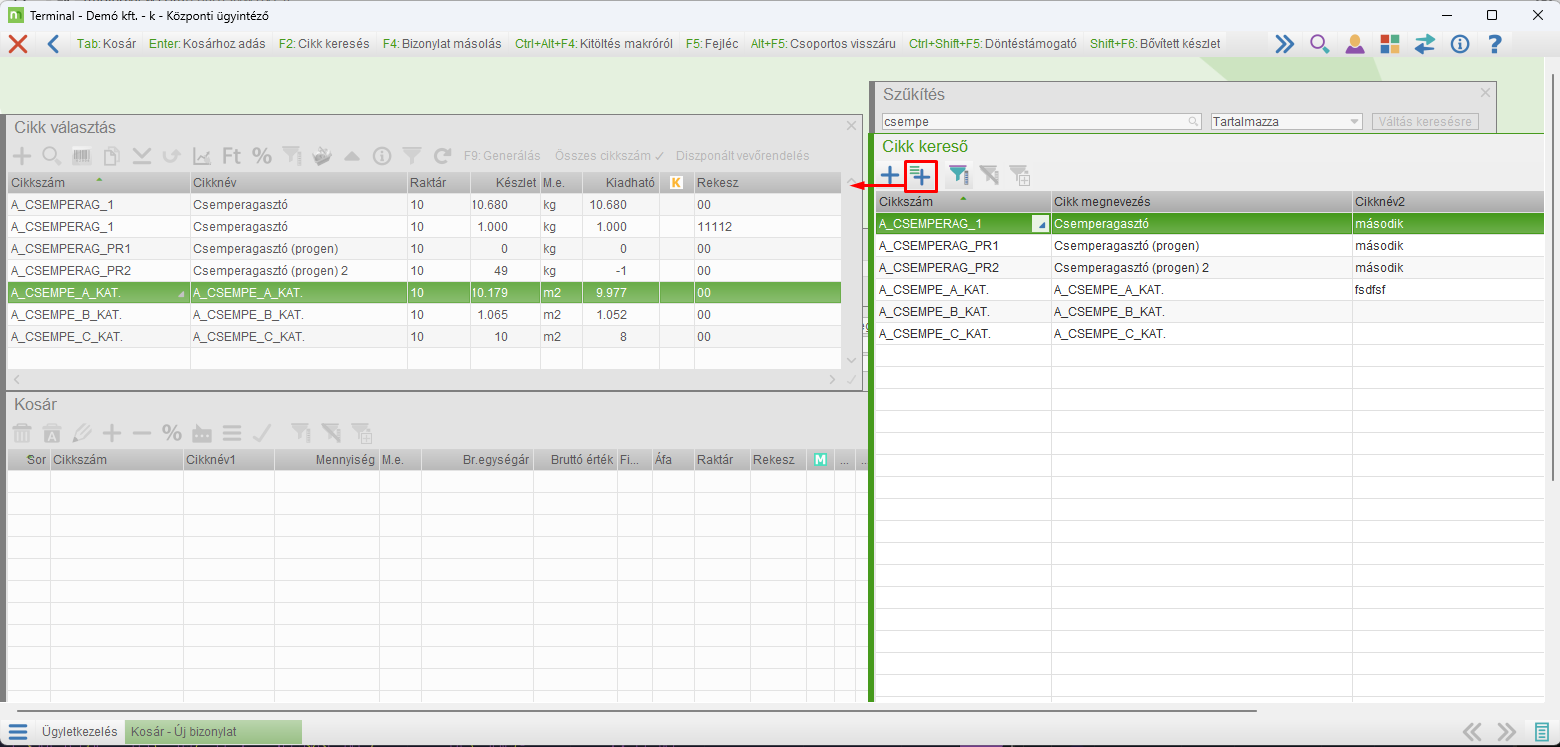
Ebben az esetben Az első lépcsőben megjelenik egy ún. Cikk kereső ablak.
A Cikk kereső ablakban a cikktörzs alapinformációi jelennek meg azonnal, nagy cikktörzs esetén is.
Ebben az ablakban szöveg begépelésével lehet szűkíteni a találati listát.
Az enterrel kiválasztott termék kerül át a Cikk választás ablakba.
Amennyiben a Cikk keresőben leszűrt összes terméknek vagyunk kíváncsiak a készlet adataira, lehetőség van az összes terméket egyszerre átrakni a Cikk választóba. Ehhez a Csoportos átadás (F4) funkció gombot kell elindítani.
Gyorsított cikkválasztás
Tipp: Billentyűzetről használat felgyorsíthatja az adatrögzítési folyamatot, ezért a következő használatát javasoljuk a keresésnek:
- A Cikk kereső ablakba a szűkítési feltétel begépelése után Enterrel lehet visszajutni.
- Ha a Cikk kereső összes elemét a Cikk választóba kell tenni, F4-t kell nyomni.
- Ha a Cikk kereső ablak éppen nem látható F2 gombra előhívható.


Szövegrész megadással
A szövegrész megadással nevű lehetőséget olyan boltokba ajánljuk, ahol alapvetően vonalkódos kiválasztás van, azonban előfordul, hogy egy-egy vonalkód nem olvasható, vagy a terméken nincs kód ((pl.: pékárun) - Bővebben
Több cikkválasztó párhuzamos használata
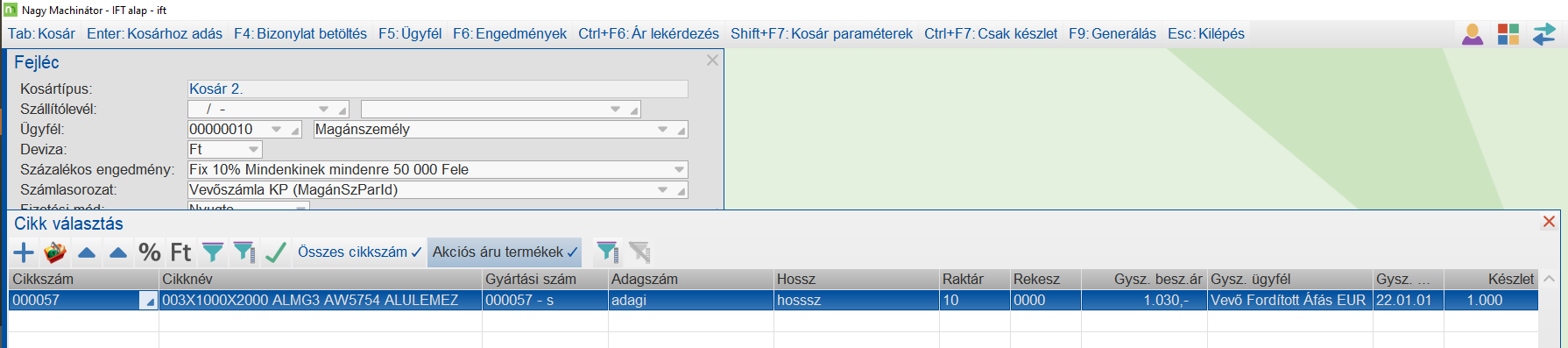
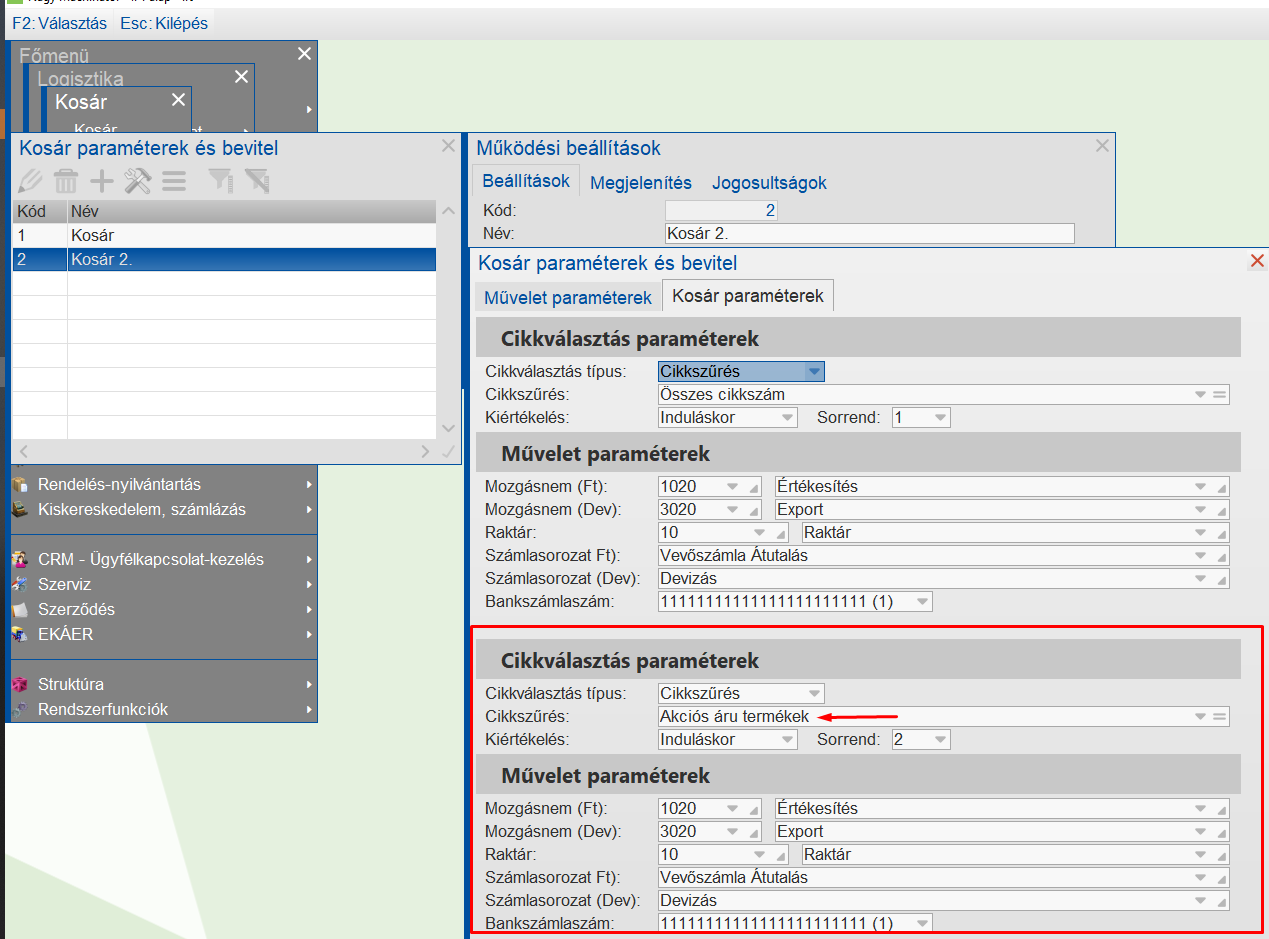
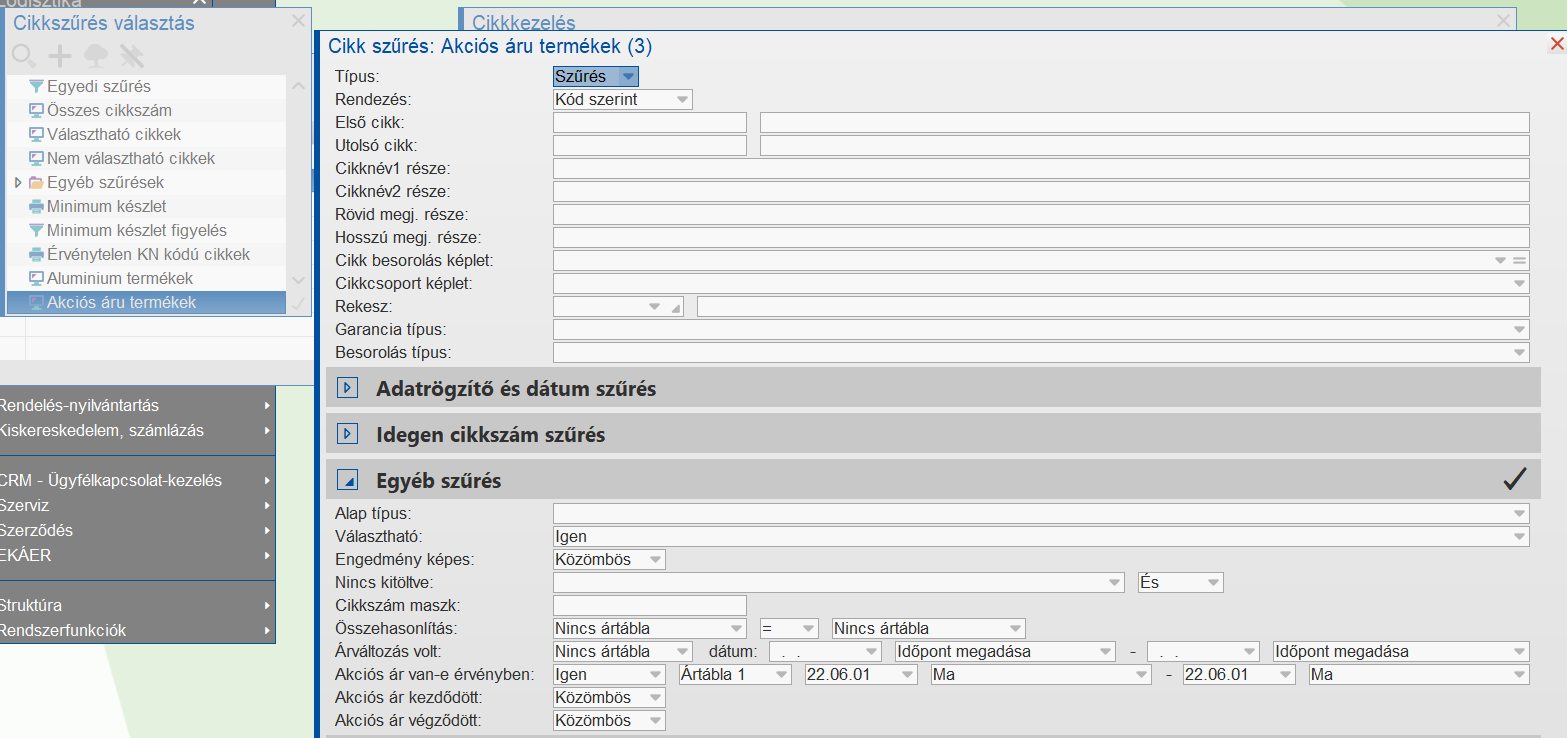
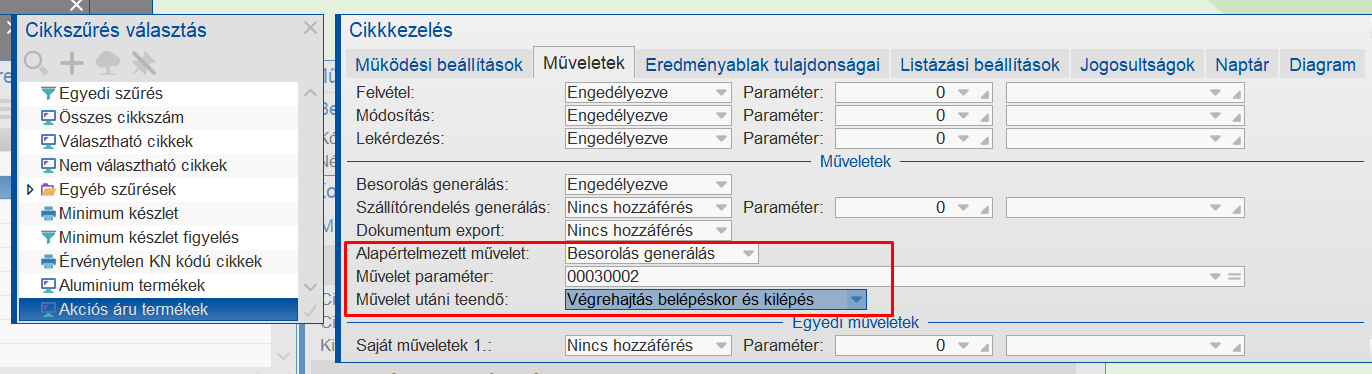
A Kosár funkcióban a termékek kiválasztásához különböző termékcsoportokat lehet definiálni, annak érdekében, hogy az értékesítő külön tudja látni azokat a termékeket, amelyek megfelelnek a csoportba tartozás feltételeinek.
Kézenfekvő alkalmazási területe ennek a lehetőségnek, amikor az értékesítő külön "fülön" láthatja az adott napon akciós termékeket. Lásd kép
Akciós áru termékek lekérdezése
Egyéb lehetőségek
Weblink - URL
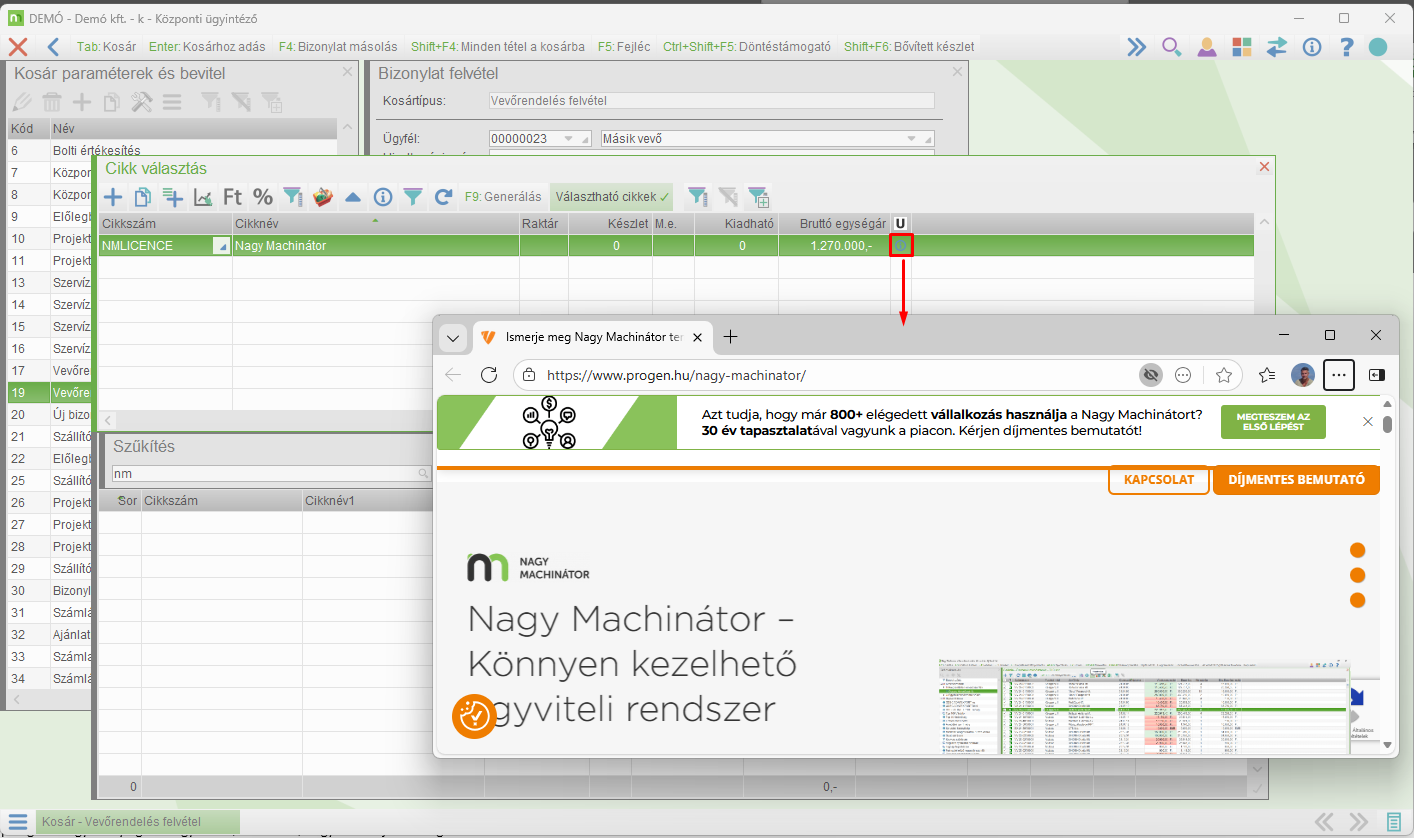
A program ezentúl lehetőséget biztosít a vevőszolgálaton dolgozók számára, hogy az értékesítési folyamat során a minél pontosabb ügyféltájékoztatás érdekében a Kosár funkció cikkválasztás ablakából kezdeményezve meg tudják nézni a termékleírást tartalmazó weboldalt.
Ehhez a cikktörzs alapadatai között meg kell adni a cikk leírását tartalmazó Url címet (Pl.: https://www.progen.hu/nagy-machinator/ ),
majd a Kosár mezőválasztójában be kell választani az URL oszlopot.
Ezek hatására a Kosár cikkválasztójában az alábbi képen látható módon megjelenik az URL oszlopban egy ikon.
Az ikonra kattintva a Windowsban beállított alapértlemezett böngészőben megmutatásra kerül a hivatkozott oldal.
Képek megjelenítése