Több pénztárat érintő pénztárzárás |
A Pénztár zárás funkcióban Pénztárak paraméterrel (vesszővel elválasztva) megadható több forrás pénztár, melyek egyenlegét a beviteli ablakban megadható célpénztárba vezeti át a program. A célpénztárban egy bizonylat lesz annyi tétellel, amennyi forráspénztárnak van pozitív egyenlege, azaz a nulla és a negatív egyenlegű forráspénztár figyelmen kívül lesz hagyva. A funkció használja a NincsInput paramétert is, így időzítetten automatizálható is. |
Kiegyenlítés kerekítés műveletnél külön megadható nyereség és veszteség főkönyvi szám |
A vevő, szállító, export, import kapcsolódó tételek paramétereknél megadható külön nyereség és veszteség főkönyvi szám. A Számlaszűrésben elérhető Kiegyenlítés kerekítéssel művelet Főkönyvi szám megadása=Számlaparaméterekből beállítással ezt figyelembe tudja venni, míg Főkönyvi szám megadása=Itt beállítással a beviteli ablakban adható meg külön-külön a nyereség, ill. veszteség főkönyvi szám. |
Gazdasági esemény összekapcsolása cikkel |
A Gazdasági eseménybe cikk is megadható. Amennyiben meg van adva, az esemény áfa kódja fixen a cikk áfa kódja lesz. Ha a cikkhez van Besorolási szám megadva, az abban rögzített áfa analitika lesz beajánlva az eseménybe is. Ha egy olyan gazdasági eseményt választunk, amelyben meg van adva cikk, a bizonylatba a cikk is bekerül (a gazdasági eseményben megadott áfa és könyvelési beállításaival együtt). |
3 gyermeket nevelő anyák kedvezménye - átvezetés a nyomtatványokon |
Az októbertől igénybe vehető SZJA kedvezmény miatt változott a 2508-as és a 2558-as bevallás, valamint a Kilépő adatlap. Az októberi bevallásokhoz mind a bevallások, mind a Nagy Machinátor legfrissebb verziója szükséges. |
Kosár cikkválasztó |
A vásárlási folyamatban a vevővel történő közvetlen interakció során alapvető elvárás a programtól, hogy az ekvivalens termékek készletét, árait össze lehessen hasonlítani egymással. A Kosár funkció Cikk választás ablaka erre az igényre ad megoldást. Az Cikk választás ablakban a cikk alapadatain kívül lehetőség van egyéb információk megjelenítésére is: - készlet adatok raktár/rekeszenként: tényleges készlet, kiadható készlet, szerződhető készlet stb. - egyedi ügyfélárak, - egyedi gyártási számos vagy sarzs számos termékekhez tartozó információk: gyártási szám, lejárati/szavatossági idő, egyéb tulajdonságok - továbbá a cikkhez (és/vagy éppen az aktuális ügyfélhez) köthető szabadon definiált adatok: Például, vevő mennyit vásárolt az elmúlt időszakban az adott termékből, szállítótól melyik cikket szoktuk vásárolni stb.
A Kosár funkció a használat során fel fogja tölteni a Cikk választás ablakot, amelyben a felhasználó nagy rugalmassággal tud keresést végrehajtani. Nagy cikktörzs esetén azonban ezeknek az adatoknak az összegyűjtése jelentős időt vehet időbe, ezért választani lehet hogyan működjön a kosárban a Cikk választás ablak. - Teljes cikktörzs feltöltés: a Cikk választó ablak a teljes cikktörzsre vonatkozóan a teljes cikktörzset feltölti. - Keresett cikkekkel feltöltés: Csak azokkal a tételekkel tölti fel, amelyekre éppen rákeresett a felhasználó.
Amennyiben a Teljes cikktörzs feltöltés a minden napi felhasználás során a felhasználónak nem megfelelő válaszidővel történik, a Keresett cikkekkel feltöltést kell alkalmazni.
Keresett cikkekkel feltöltés: Ebben az esetben Az első lépcsőben megjelenik egy ún. Cikk kereső ablak. A Cikk kereső ablakban a cikktörzs alapinformációi jelennek meg azonnal, nagy cikktörzs esetén is. Ebben az ablakban szöveg begépelésével lehet szűkíteni a találati listát. Az enterrel kiválasztott termék kerül át a Cikk választás ablakba. Amennyiben a Cikk keresőben leszűrt összes terméknek vagyunk kíváncsiak a készlet adataira, lehetőség van az összes terméket egyszerre átrakni a Cikk választóba. Ehhez a Csoportos átadás (F4) funkció gombot kell elindítani. 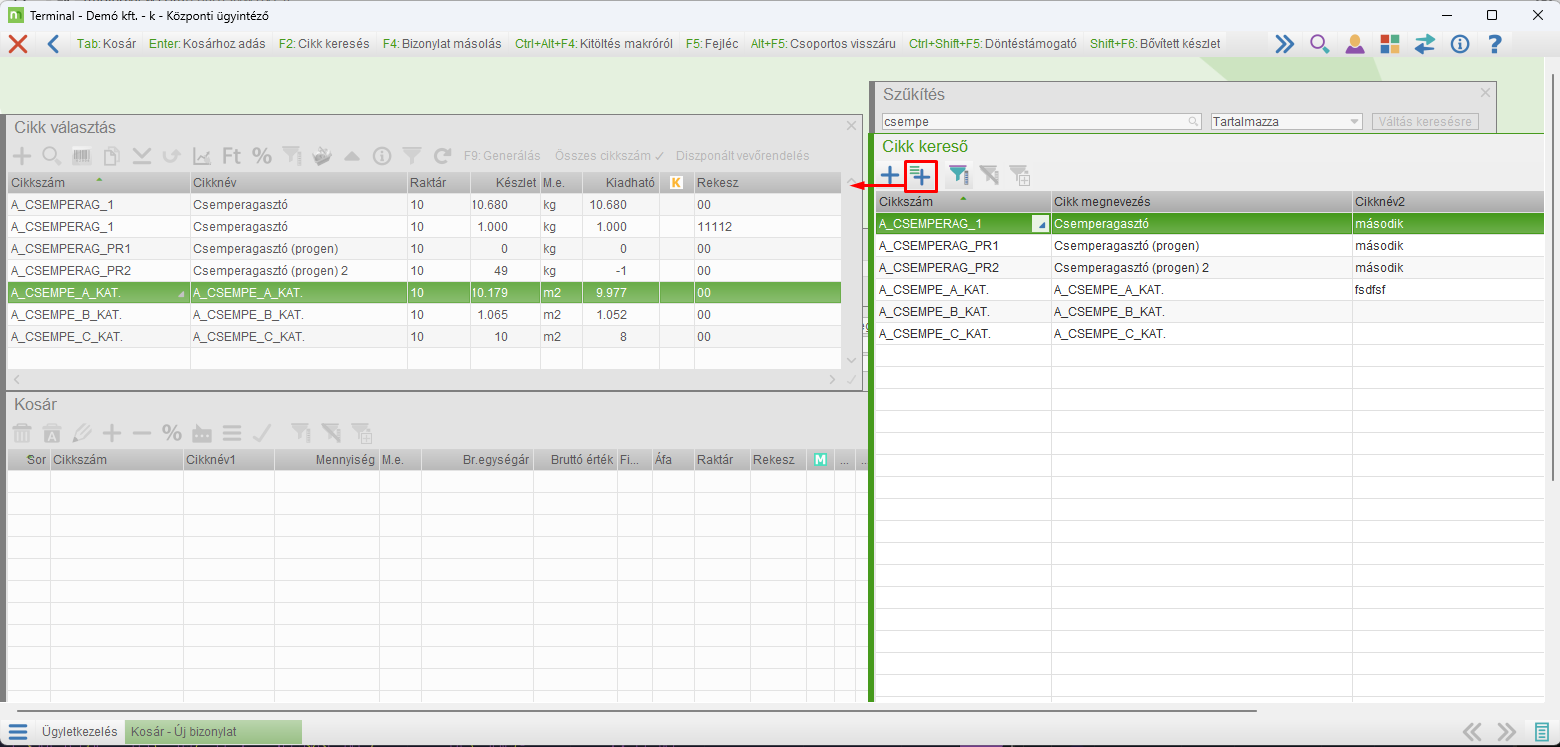 Gyorsított cikkválasztás Tipp: Billentyűzetről használat felgyorsíthatja az adatrögzítési folyamatot, ezért a következő használatát javasoljuk a keresésnek: - A Cikk kereső ablakba a szűkítési feltétel begépelése után Enterrel lehet visszajutni. - Ha a Cikk kereső összes elemét a Cikk választóba kell tenni, F4-t kell nyomni. - Ha a Cikk kereső ablak éppen nem látható F2 gombra előhívható. |
Diszponálás új üzemmód |
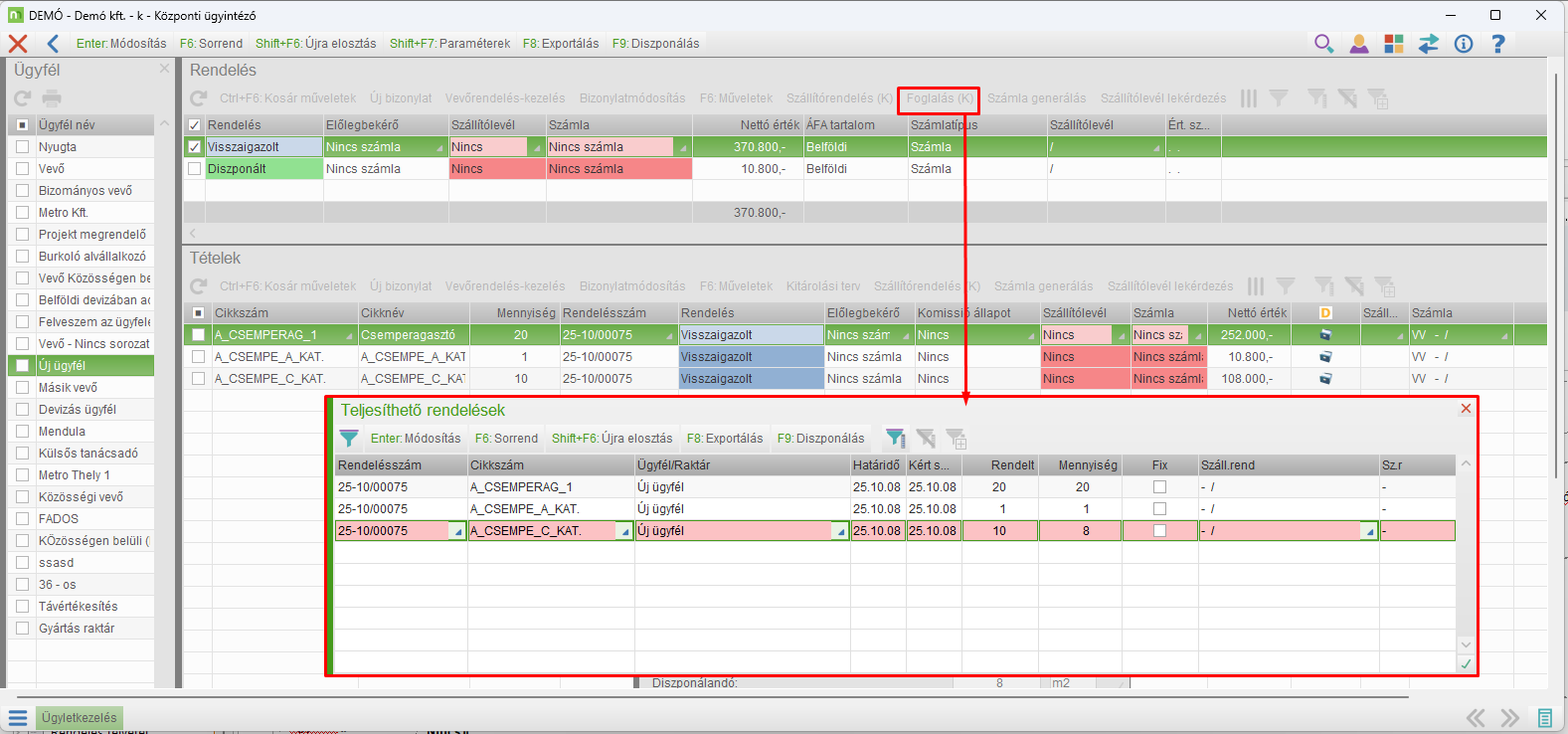
A vevőrendelések diszponálását (lefoglalását) végrehajtó funkció új lehetőséggel egészült ki. Az új beállítást akkor lehet alkalmazni, amikor a felhasználó azt várja el a programtól, hogy a diszponálást automatikusan hajtsa végre, ha viszont a diszponálást nem sikerülne maradéktalanul végrehajtani, kapjon információt a felhasználó arról, hogy melyik tétellel van baj. A fenti működést a Diszponálás: Automatikus, hiba esetén kézi beállítás esetén lehet aktiválni.
|
Rendeléstételek automatikus kijelölése |
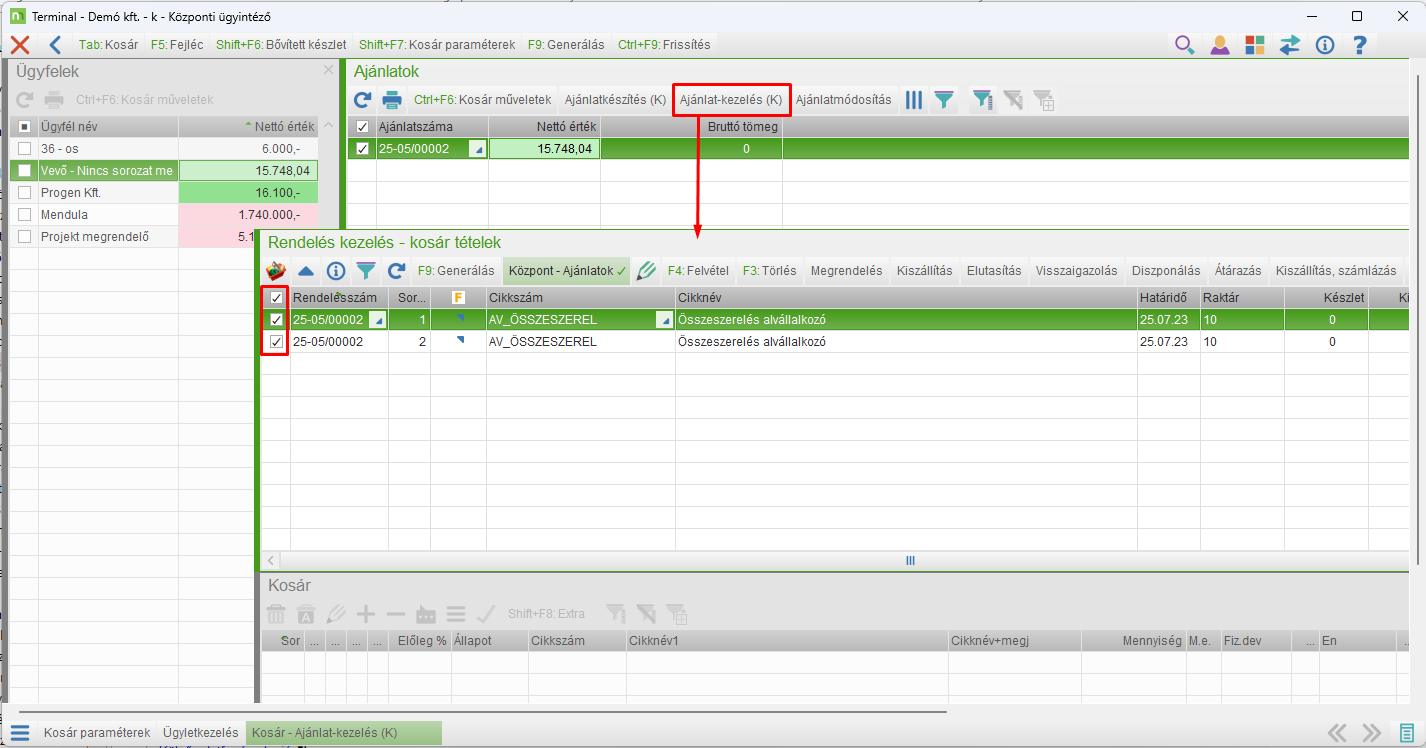
Rendelés-menedzsment funkcióban eddig a rendelések betöltése után nem voltak kijelölve a tételek, a felhasználónak kellett eldönteni, hogy mely tételekkel akar műveletet végrehajtani. Az új verzióban be lehet állítani, hogy a tételek betöltését követően minden tétel kijelölve legyen. Továbbá azt is be lehet állítani, hogy egy-egy tétel ki/be kapcsolása azt eredményezze, hogy a vonatkozó rendelés összes tétele kijelölésre kerül.
|
Fuvarozó cég ajánlás számlaiktatásnál |
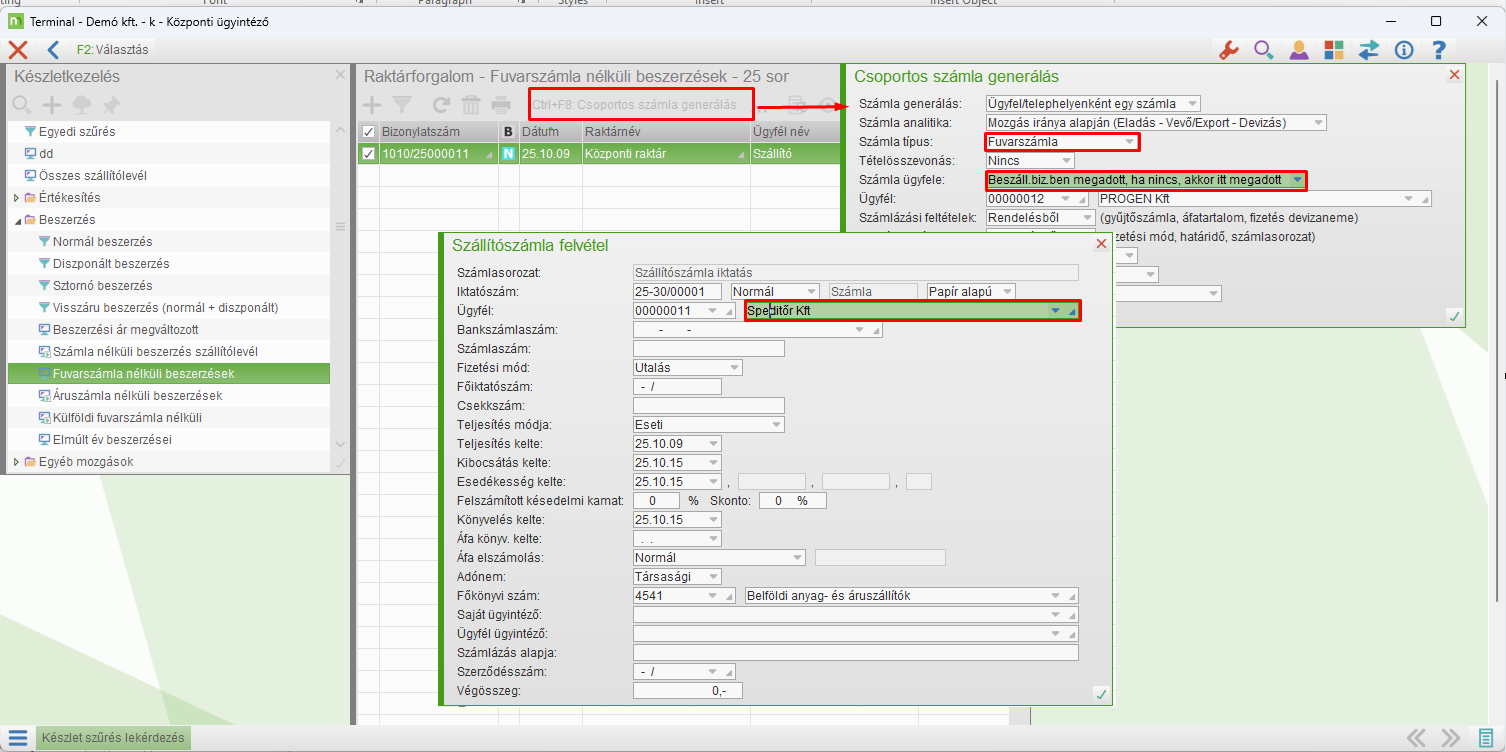
Fuvarszámla iktatás esetén a program be tudja ajánlani ezentúl a számla fejlécébe azt a fuvarozó céget, aki az árut hozta. Ennek a lehetőségnek a kiválasztására akkor van lehetőség, ha a Számlatípus: Fuvarszámla vagy Külföldi fuvarszámla (lásd alábbi kép) értéket állítanak be.
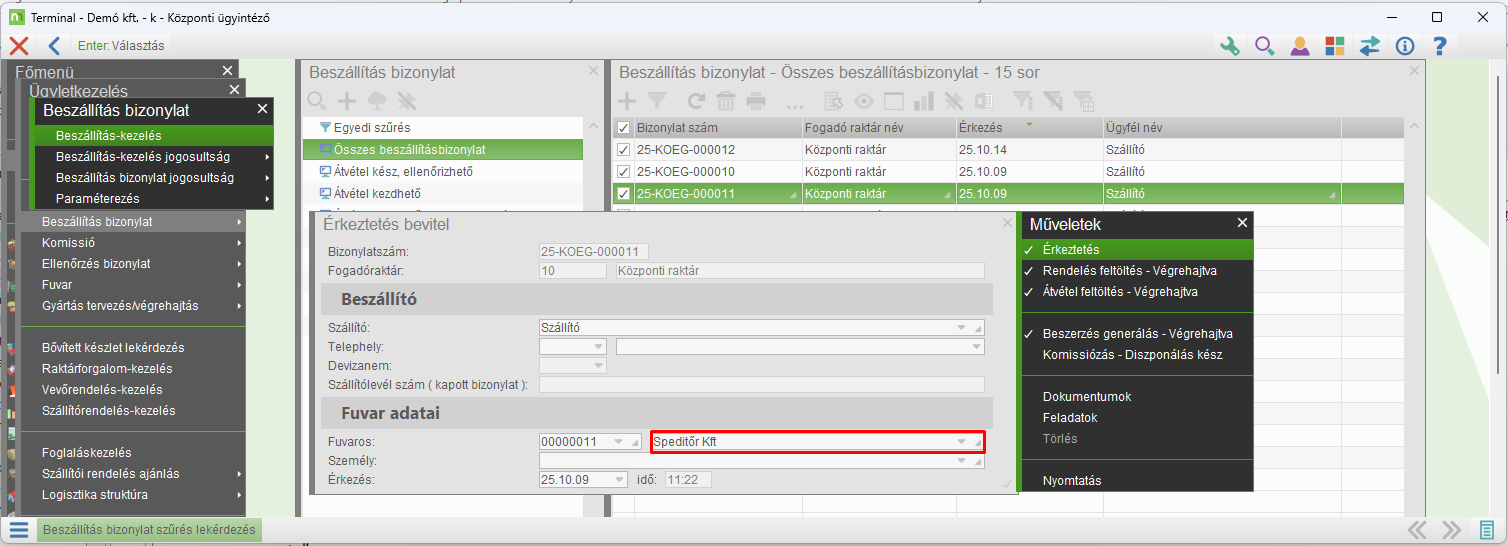
A szállítólevélhez tartozó fuvarost a beszállítás bizonylatból fogja megajánlani a program.
|
Szállítási mód megjelenítése a betöltött Shoprenter rendelés fejlécében |
A Shoprenter paraméterek Rendelések letöltése blokkjában található Ajánlati szám=ShippingMethodLocalizedName beállításával elérhető, hogy a betöltött rendelés szállítási módja megjelenjen a rendelés Ajánlati szám mezőjében. Megjegyzendő, hogy a mező max. 20 karaktert tárol el a beérkezett szállítási mód leírásból. |