Ügyféltörzs fizetési feltételek változás |
Amennyiben a kötetben létre van hozva legalább egy Ügyfél fizetési feltétel sablon vagy Kosár paraméter, az Ügyféltörzs/Fizetési feltételek az új, füles További fizetési feltételek megjelenésű lesz: 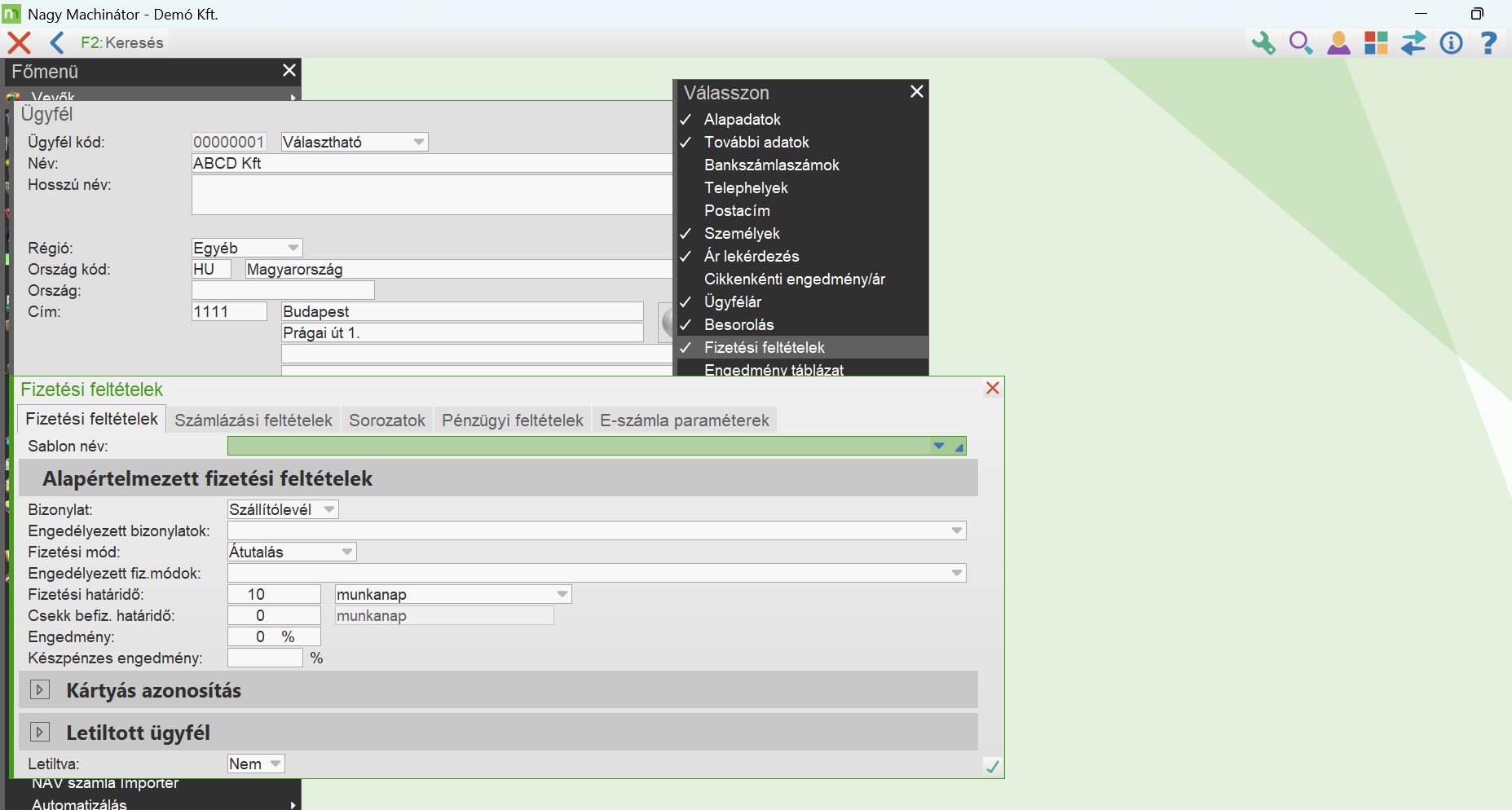 Új fizetési feltételek míg ellenkező esetben a hagyományos kinézet marad. |
Helyesbítő számlán szolgáltatás név módosítás |
A Számla helyesbítés lehetőséget ad az olyan tételek nevének megváltoztatására, melyek nem cikket tartalmaznak. Így a cikkszám nélküli tételek nevét sem lehet olyanra módosítani, mely egy létező cikkszám nevével megegyező. |
Szállítószámla nyomtatása |
Az IktatottSzla=Nyomtatja paraméter hatására a Számlasorozatokban szállítói, iktatott számla esetén is lehet állítani a nyomtatás jellegét, ill. a Szállító, valamint Import számla generálásban megjelenik a Nyomtatás, lezárás almenüpont, mellyel Rögzített számla típussal ki lehet nyomtatni a beérkező számlákat is. |
Fordított Áfás értékesítés kezelése kosárban |
A Kosaras értékesítés Működési beállításaiban az Egyéb paraméterek fülön új kapcsoló: Fordított áfás értékesítés tiltása, ha a státusz nincs megadva = Nem | Igen. Nem érték választása esetén az adószámos vásárló kaphat fordított áfás számlát, függetlenül az ügyféltörzs beállításától. Igen érték esetén ha magánszemély az illető, nem kaphat, ha adószámos, de az ügyféltörzsben Nincs megadva kapcsoló van, számlázáskor a funkció kérdést tesz fel, ha az adószám 9. karaktere 1, bárhogy áll az ügyféltörzs vonatkozó kapcsolója, nem kaphat. |
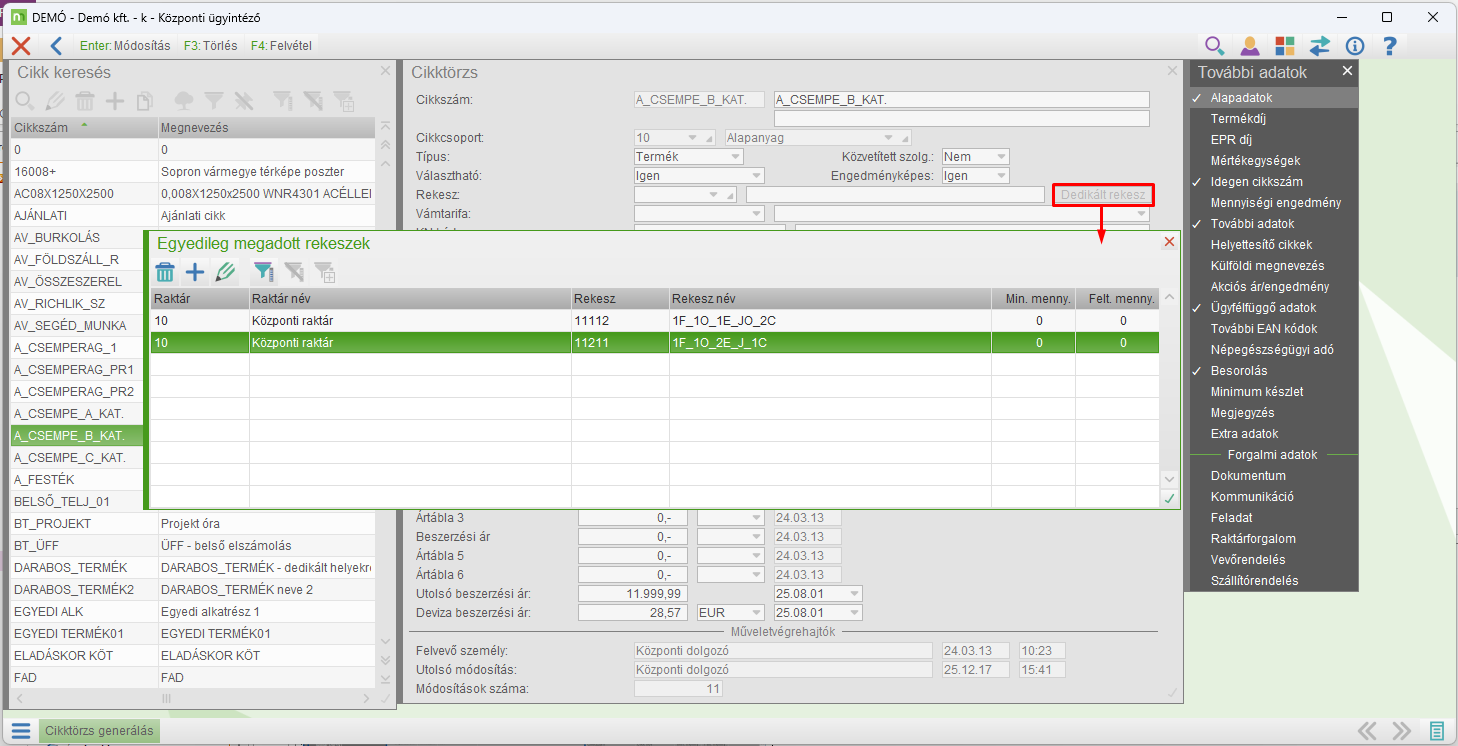
Dedikált rekeszek megadása a cikktörzsben |
A Komissió modul betárolási algoritmusának kialakítása során szerepet kapó ún. Dedikált rekeszeket eddig a raktártörzsben lehetett megadni. Az új fejlesztés eredményeként a Dedikált rekeszeket a cikktörzsben is meg lehet adni.
|
Termékleírás megjelenítés böngészőben |
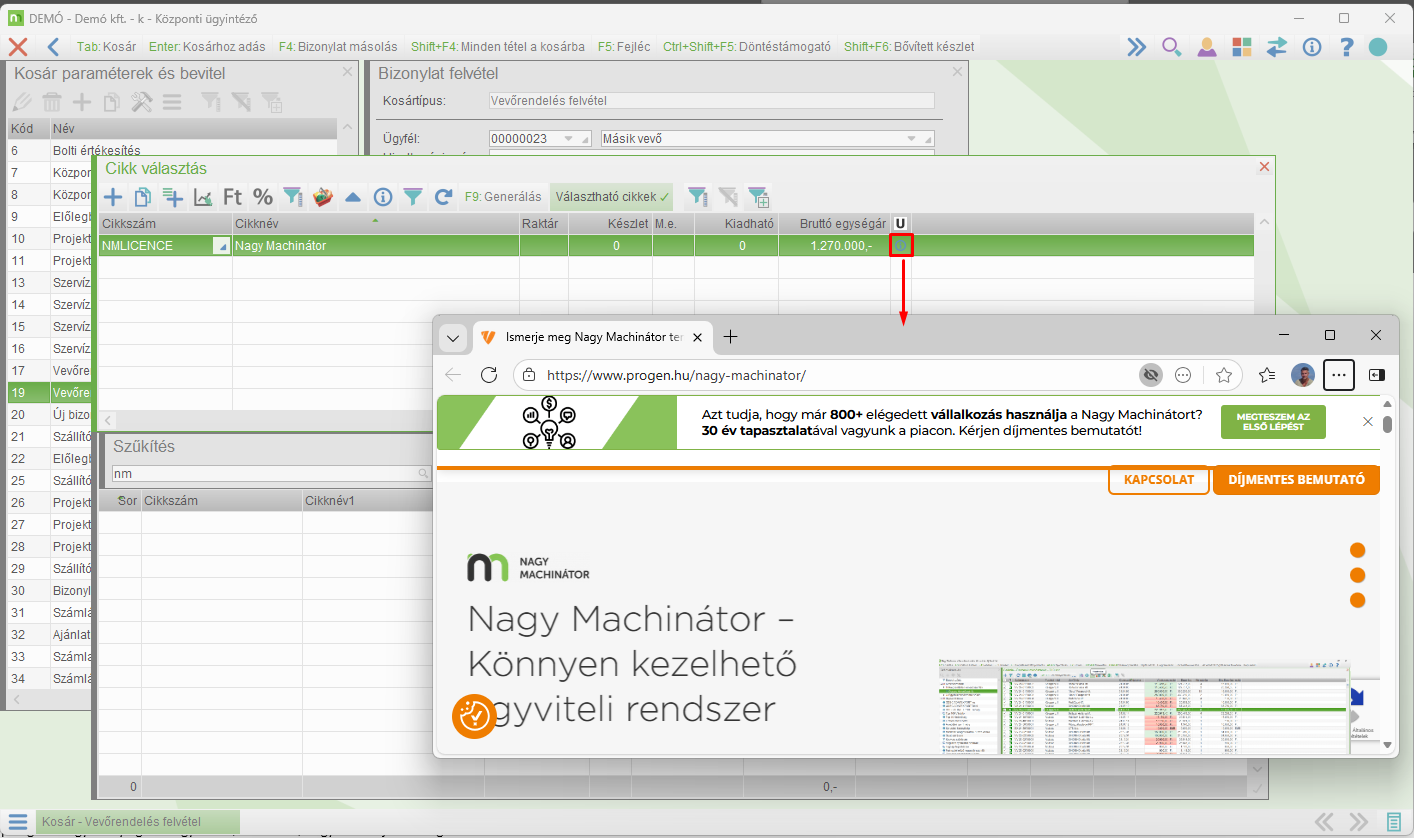
A program ezentúl lehetőséget biztosít a vevőszolgálaton dolgozók számára, hogy az értékesítési folyamat során a minél pontosabb ügyfél-tájékoztatás érdekében a Kosár funkció cikkválasztás ablakából kezdeményezve meg tudják nézni a termékleírást tartalmazó weboldalt. Ehhez a cikktörzs alapadatai között meg kell adni a cikk leírását tartalmazó Url címet (Pl.: https://www.progen.hu/nagy-machinator/ ), majd a Kosár mezőválasztójában be kell választani az URL oszlopot. Ezek hatására a Kosár cikkválasztójában az alábbi képen látható módon megjelenik az URL oszlopban egy ikon. Az ikonra kattintva a Windowsban beállított alapértelmezett böngészőben megmutatásra kerül a hivatkozott oldal.
A Kosár funkcióról bővebben |
Kosárban külső adatforrásból szállítólevél |
A Kosárban lehetővé lett téve, hogy külső adatforrásban található tételek alapján szállítólevelet lehessen készíteni. Amennyiben szállítólevél írása történik a kosárban, a program a külső adatforrásban tételeit a Cikkválasztó gridben található készlettel fogja validálni. Ez konkrétan azt jelenti, hogy ha a nincs készleten az áru (vagy olyan raktárban van, ami nem tartozik bele a Cikkválasztóban definiált raktárba), akkor nem veszi fel a tételt. Amennyiben a külső adatforrásból raktár / rekesz információ nem jön, akkor a cikkválasztó által látott raktár/rekeszek közül választ a program. Ha több találat is lenne, a felhasználónak kell választania. Amennyiben a külső adatforrásból raktár / rekesz van, akkor a program megvizsgálja, hogy az adott raktár / rekesz érvényes-e a cikkválasztóban. Ha nem, akkor jelzi a program. |
Ügyfél szűrésben saját ügyintéző, ill. ügynök megjelenítése |
A szűrésben a Saját ügyintéző/Saját ügyintéző név mezőkbe a normál telephelyekben megadott saját ügyintéző kerül, míg a (nem telephely) ügyfél személye az Ügynök/Ügynök név mezőkbe. A Saját ügyintéző/Saját ügyintéző név csak akkor jelenik meg az eredmény gridben, ha a szűrés beállításában a Keresés=Telephelyben is beállítás van. Szintén csak ekkor jelennek meg a telephelyek is az eredményben, egyébként a Telephely/Telephely név mezőkbe kiíródik a "Szűrés=Telephelyben is" esetén elérhető üzenet. |