A témaelszámolás modulba a készlet nyilvántartásból az eladott áruk beszerzési értéke kerül bele.
Az alábbiakban egy konkrét felhasználási lehetőségen keresztül mutatjuk be, hogyan lehet a programot úgy előparaméterezni és a mindennapokban használni, hogy az ELÁBÉ a Témaelszámolásba fel tudjon kerülni.
Kontrolling igény
Tegyük fel, hogy a program felhasználója a követező kontrolling dimenziókat igényli:
- Költségtípus
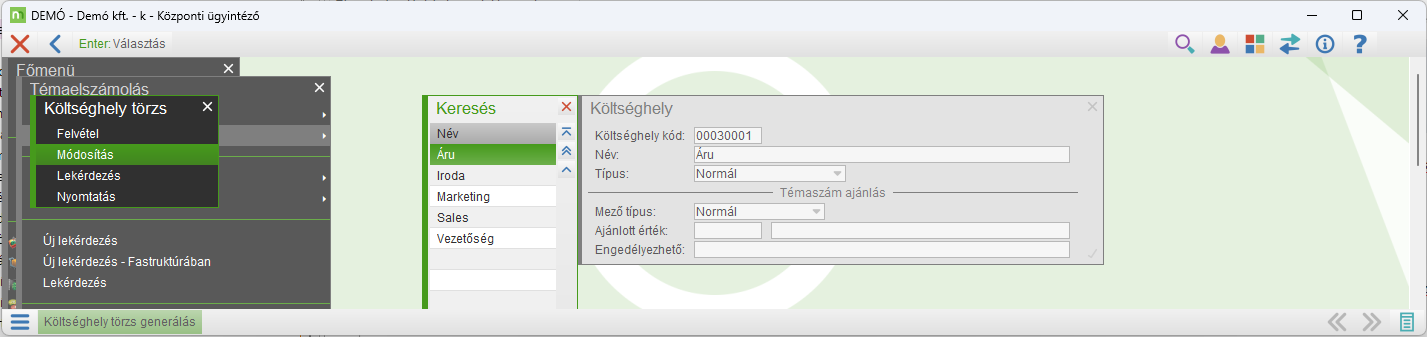
Az egyes szervezeti egységek működéséhez kapcsolódó közvetett vagy közvetlen költségek gyűjtésére használják. Ennek megfelelően van Marketingnek, a Salesnek, az Irodai dolgozóknak költsége. Árbevétel ezekre a költségtípusokra nem kerül elszámolásra. Mivel a cég áru értékesítéssel foglalkozik, az áru értékesítéshez kapcsolódó költségeket (ELÁBÉ) és az árbevételt egy Költségtípuson fogja kezelni, melynek neve Áru.
A program dimenziói közül a Költséghely nevű dimenziót fogjuk használni a Költségtípus megjelenítésére.
- Üzletágak
Minden egyes Áru egy termékcsoportba tartozik. Az egyes termékcsoportok értékesítését üzletágak hajtják végre. Minden egyes termékcsoport egy konkrét üzletághoz tartozik.
Mivel az ELÁBÉ-t és az Árbevételt üzletáganként meg kell határozni, az Üzletágakat egy külön dimenzióba kell felsorolni.
A program dimenziói közül a Költséghely nevű dimenziót fogjuk használni a Költségtípus megjelenítésére.
- Projekt
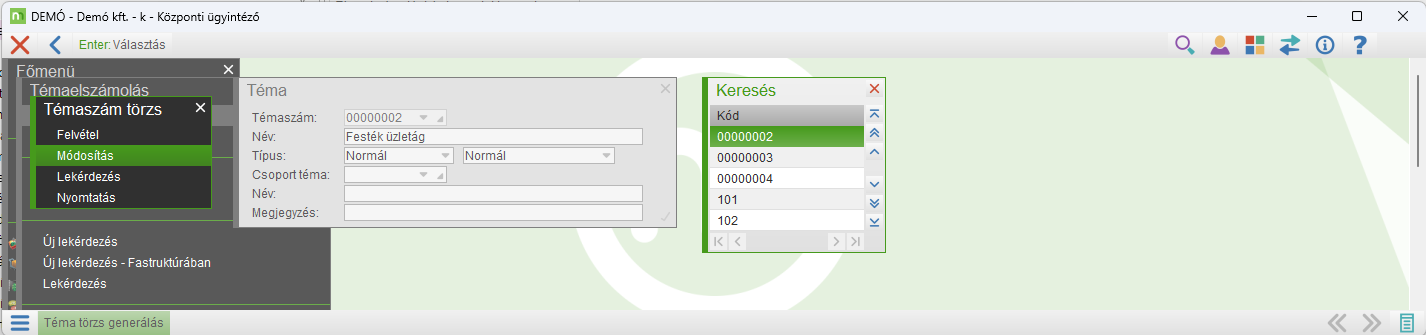
Az áruértékesítés egy része a vevők pályázataihoz kapcsolódik, amelyek annak érdekében, hogy el lehessen számolni az vevő irányába projektszámot fog kapni.
A projekt dimenzió definiálásához a programban szabadon definiálható dimenziók közül fogunk egyet felhasználni.
Dimenziók értékének megajánlása
A program felhasználójának az az igénye, hogy az Áru eladásához kapcsolódó szállítólevélhez és számlához
- az eladott termékhez kapcsolódó Üzletág automatikusan legyen kikontírozva, továbbá ebben az esetben
- a Költségtípus fixen Áru értéket kapjon.
- A Projektekhez kapcsolódóan nem lehet érték ajánlás, ezért biztosítani kell, hogy a vevőrendelésekhez a projektszámot meg tudja adni a felhasználó.
Üzletág és a Költségtípus=Áru kontírozása
Az üzletág kontírozáshoz a követező kontírozási strartégia lett alkalmazva.
Cikkbesorolás
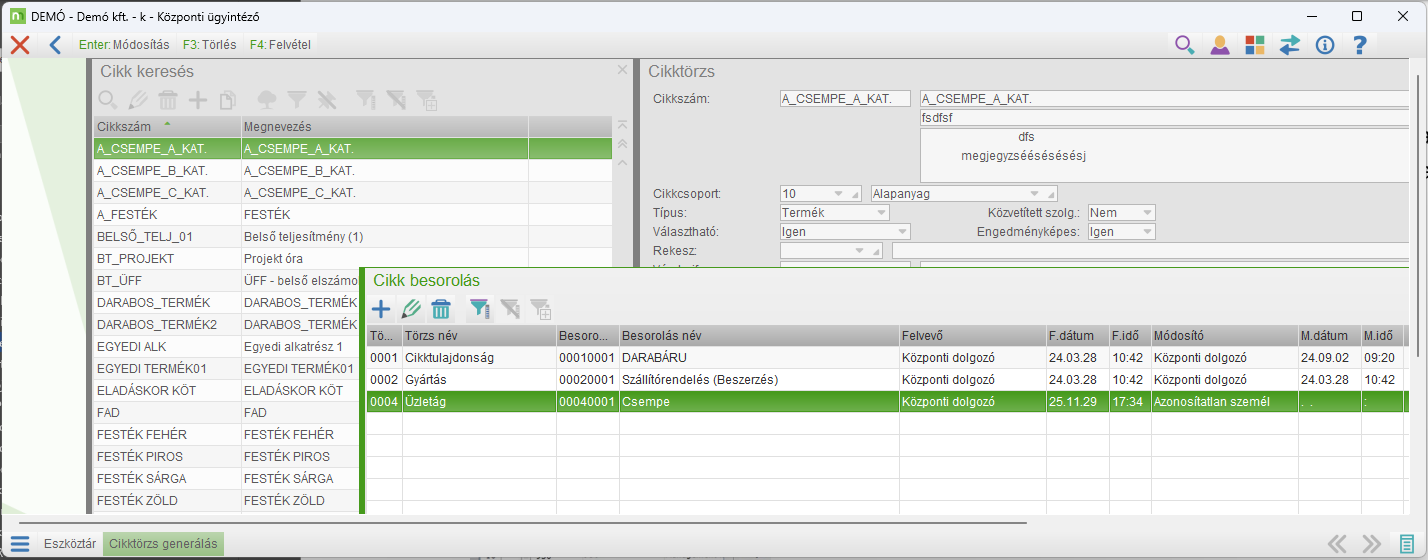
Az Áru üzletágszintű kategorizálásához a Cikkbesorolás struktúra adat került alkalmazásra.
Az Üzletág kapott Cikkbesorolás törzset, amelynek tételei az üzletágak.
Megfelelő beállítással minden termék besorolásra fog kerülni.
Árbevétel kontírozása
A vevő/export számlaparaméterek funkcióban lehet összerendelni egymással a Cikkbesorolás tételeit a Költséghely értékeivel.
Devizás értékesítés esetén az Exportszámla paraméterekben is meg kell csinálni!
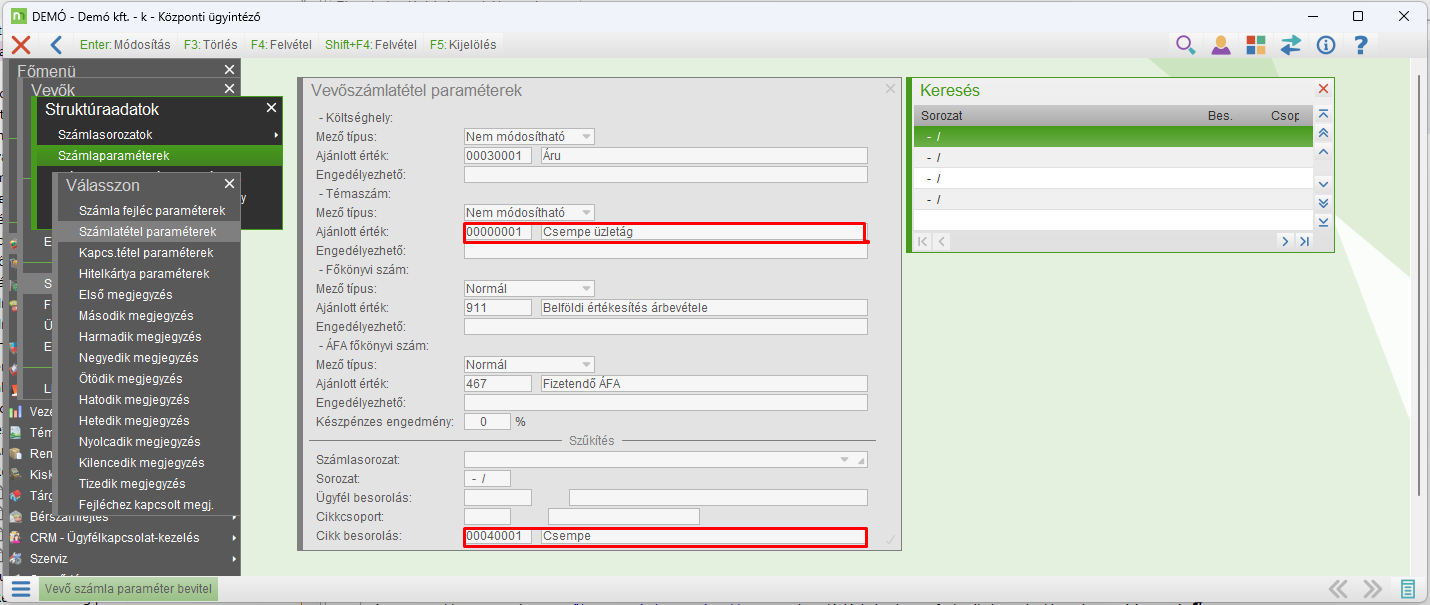
ELÁBÉ kontírozása
Mozgásnem
Az ELÁBÉ kontírozása az értékesítés mozgásokhoz használt mozgásnemekben történik.
Mivel két dimenzió az eladott áruhoz kapcsolódik, míg a harmadik dimenzió (a projekt) tranzakció függő, a mozgásnemekben a következő beállítást kell használni:
Költséghely/Témaszám megadás: Rendeléstételben/számlatételben
Ennek az értéknek a használata esetén minden esetben érdemes vevőrendelést is generálni szállítólevél készítése esetén, hiszen amíg nem kerül számlázásra a szállítólevél, a kapcsolódó vevőrendelés tételben megadott dimenzió kontírozás alapján kerül a témaelszámolásba a tétel. Amennyiben viszont számlázásra kerül a szállítólevél, már a kapcsolódó számlatételben megadott kontírozás lesz mérvadó az ELÁBÉ elszámolására. (Amely, ha csak kézzel nem módosítják a számlát a kitöltés után ugyanaz lesz, mint a vevőrendelésen megadott.)
Ez a beállítás biztosítja, hogy a készlet forgalomból jövő ELÁBÉ biztosan arra a dimenzióra kerüljön feladásra, ahová a számlából az árbevétel lesz elkönyvelve.
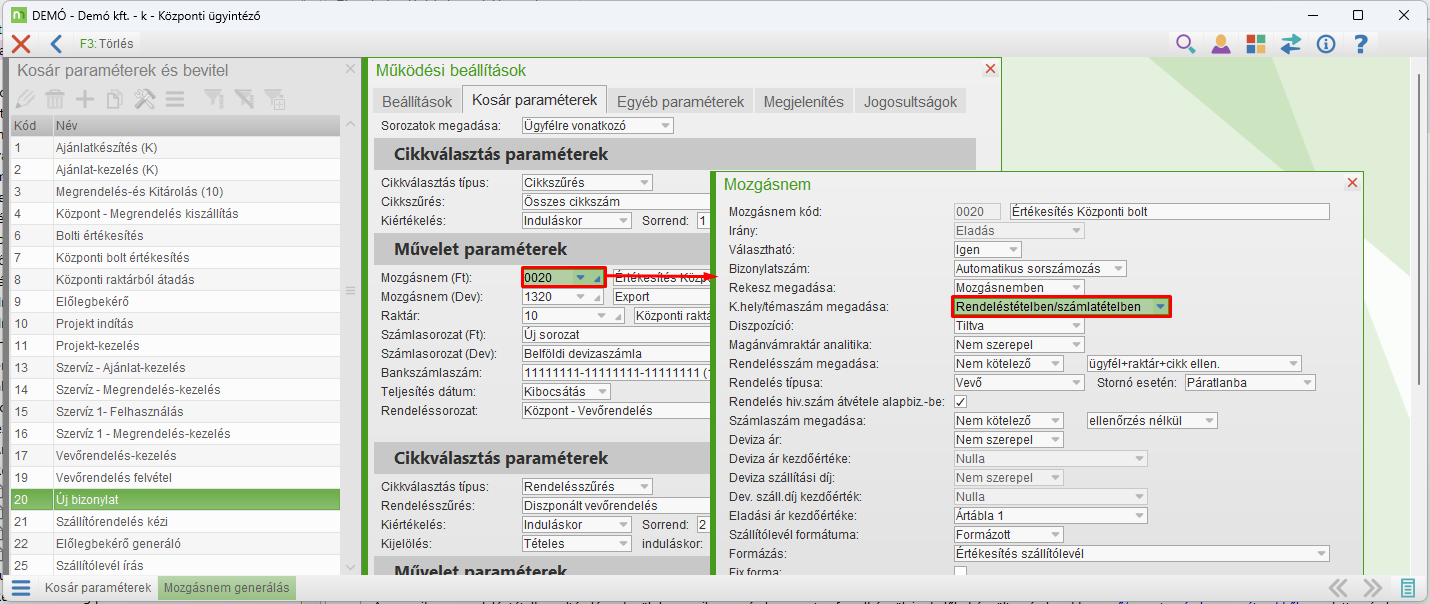
Áruforgalom paraméterek
Ahhoz, hogy a mozgásnemben megadott beállítás, miszerint a Rendeléstéteben megadott kontírozást kell alkalmazni, csak akkor lesz hatásos, ha vevőrendelés tételekben aktiválják a témaelszámolás kontírozásának lehetőségét.
A Mozgásnemben Ezt az értéket akkor lehet használni, ha az egyes dimenziók rendeléstételben kerülnek eltárolásra.
Ehhez az alábbi képen látható beállítás szükséges az Áruforgalom paraméterek funkcióban.
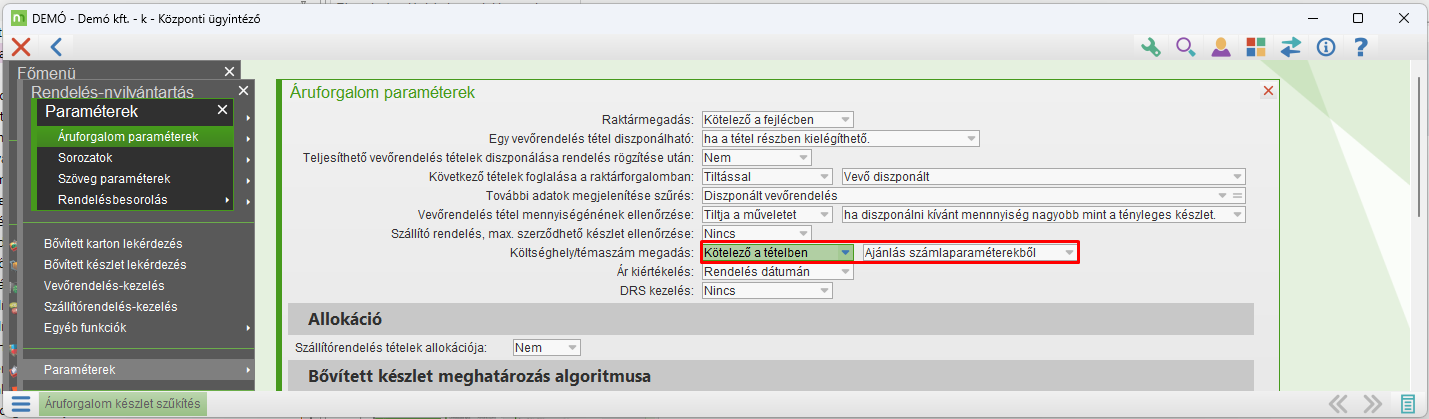
A rendelés tételeit lehetőség van automatikusan kikontírozni a témaelszámolás dimenzióival. Ehhez az Ajánlás számlaparaméterekből kiegészítő beállítást kell alkalmazni.
A program ebben az esetben a vevő/export számlaparaméterekben megadott ajánlási algoritmust fogja alkalmazni a bizonylat rögzítése során.
Amennyiben a rendeléstételben eltárolásra kerül, hogy milyen számlasorozaton fog elkészülni a belőle készült számla, akkor vevő/export számlaparaméterekből az adott számlasorozatra vonatkozó kontírozási ajánlás is érvényesülni fog. A rendeléshez számlasorozatot meg lehet adni a rendeléssorozatok menüpontban, illetve a Kosár funkció paraméterezésében, továbbá ügyfélfüggően is.
Amennyiben a rendelésen a dimenzió ajánlást megváltoztatják, a rendelésből készült számlán a rendelésen található dimenzió lesz alkalmazva.
Ez a beállítás biztosítja, hogy a készlet forgalomból jövő ELÁBÉ biztosan arra a dimenzióra kerüljön feladásra, ahová a számlából az árbevétel lesz elkönyvelve.
Projekt kontírozása
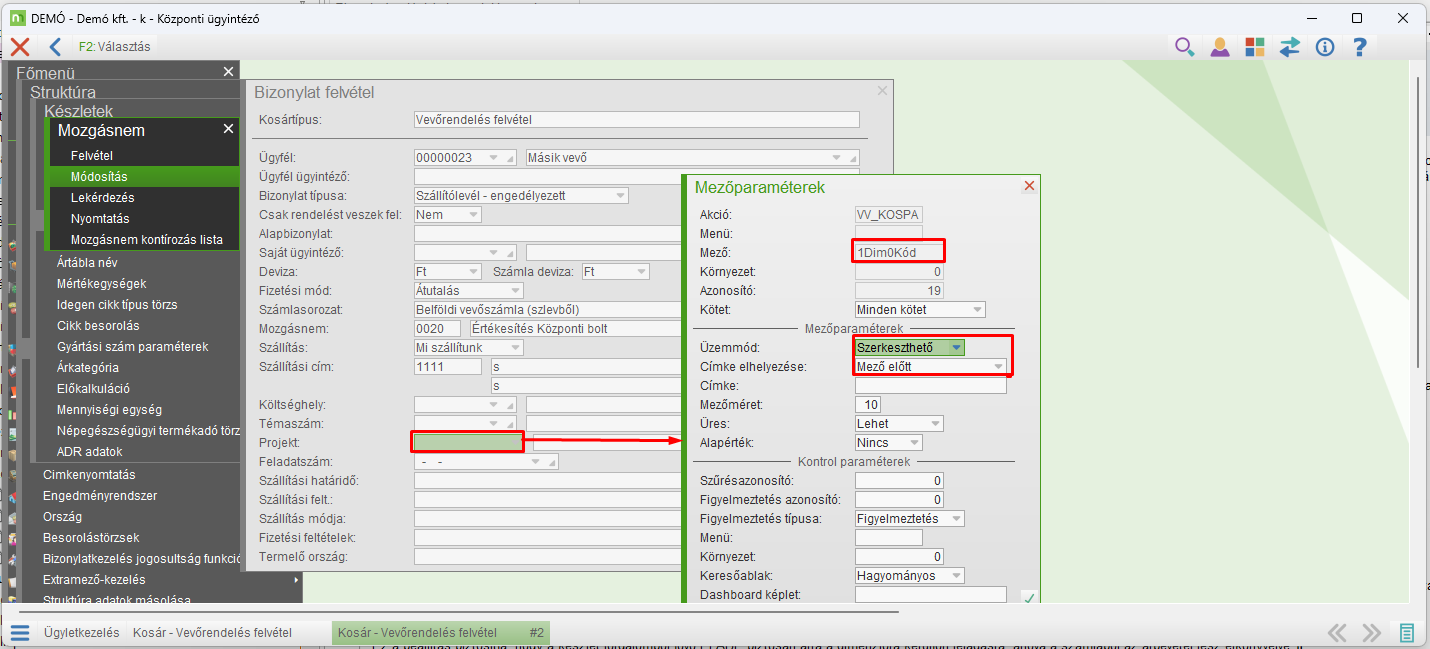
A projektekhez tartozó vevőrendelések felvételéhez a Kosár funkciót ajánljuk.
A kontrolling dimenziók (Khely/témaszám stb...) megjelenítését lehet szabályozni az alábbi képen látható mezőkben.
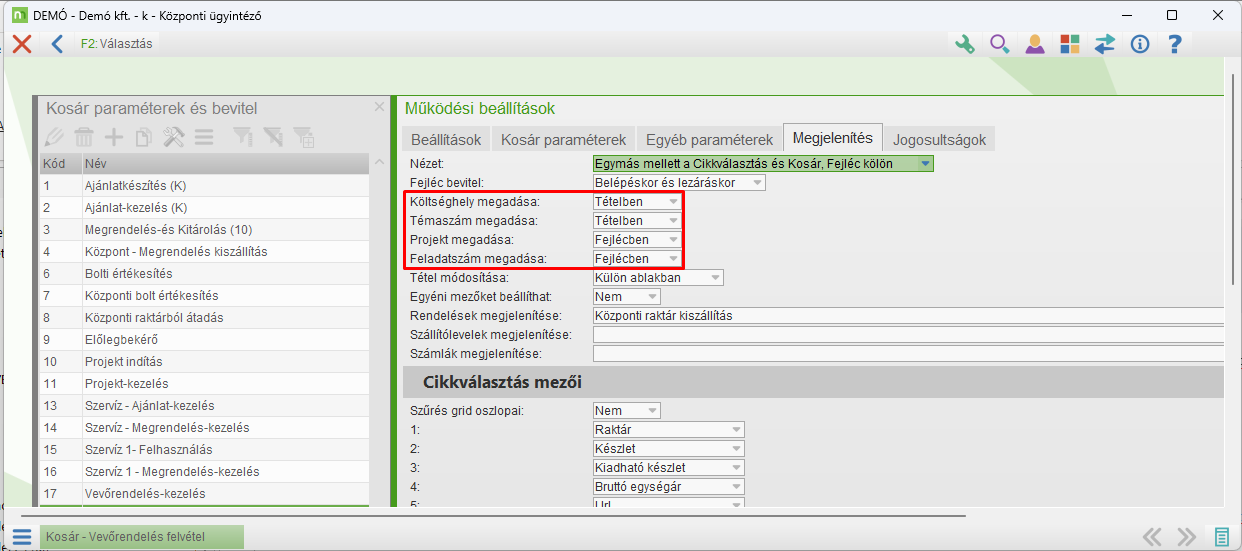
Meg lehet határozni, hogy hol jelenjenek az egyes dimenziók az adatrögzítés során: Fejlécben | Tételben
A szabályozás megadásának előfeltétele, hogy az áruforgalom paraméterekben már beállításra került, hogy a Költséghely/Témaszám megadása a tételben van.
Azt a dimenziót érdemes a tételben megadni, amelyik tételenként eltérő lehet és lehetőséget akarunk adni arra, hogy a program által bejánlott értéket megváltoztathassa a felhasználó.
Miután a meghatározásra került egy dimenzióról, hogy a tételben (vagy fejlécben) kerül megadásra, még nem fog megjelennni automatikusan. Második lépésként Mezőparaméterezéssel kell aktiválni a mező megjelenését a tételben.
(Használata esetén érdemes még beállítani a Kosár paraméterek Megjelenítés fülén a Tétel módosítása: Külön ablakban értéket)